
В нашей системе уже имеется набор образов преднастроенных операционных систем, при создании виртуальной машины вы можете выбрать интересующую вас систему. Мы рекомендуем использовать данный набор, потому как данные образы, настроены на тесную интеграцию с нашей платформой, мы регулярно обновляем, расширяем и улучшаем данные образы. Использование наших образов, также, существенно сэкономит вам время на развёртывание. Но если вы не нашли в перечне необходимую вам систему, или же по каким либо причинам хотите установить собственную ОС, в нашей системе предусмотрена такая возможность. В данной статье будет описан порядок установки ОС в минимально необходимой для правильной работы ВМ конфигурации.
¶ 1. Загрузка ISO.
Первым шагом, необходимо проверить, имеется ли на платформе интересующий вас ISO. Это возможно сделать открыв диалог создания новой виртуальной машины и открыв соответствующую вкладку.
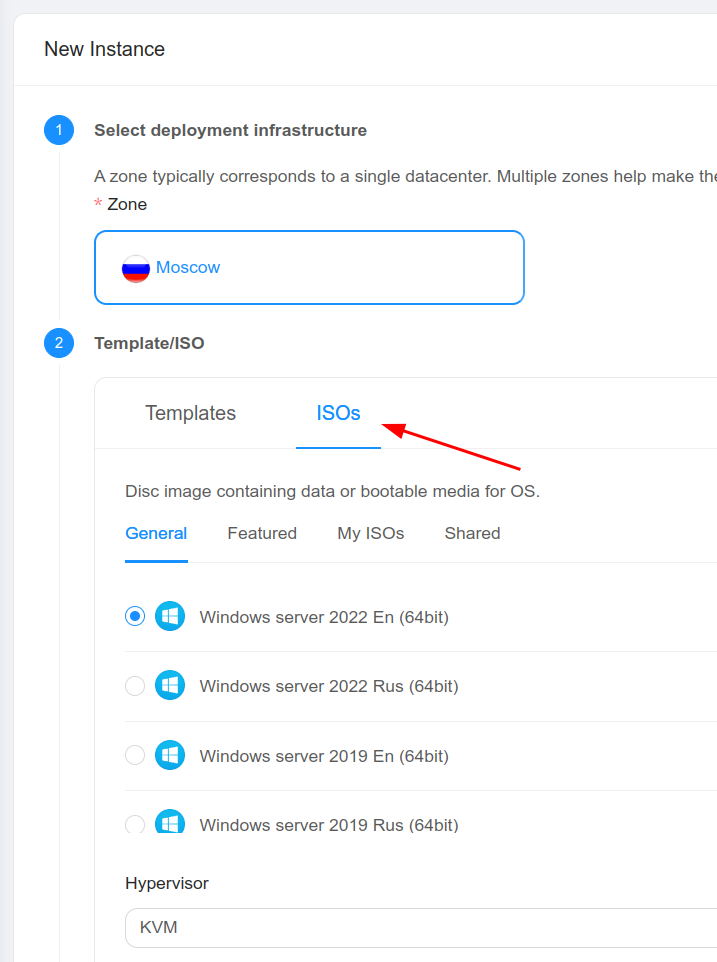
Обращаем ваше внимание, что при работе с ISO Oracle Linux и Rocky Linux 10, при развёртывании системы с включённым в ВМ режиме UEFI, возможны проблемы в работе установщика системы, из-за которых установка может проходить не коректно. Для корректной работы необходимо использовать настройки BIOS/Legacy (выставлена в настройках вм по умолчанию) вместо UEFI.
Если интересующий вас ISO имеется на платформе, необходимо выбрать его из списка и продолжить установку. Ну а если вы не смогли найти интересующий вас ISO, вам необходимо его загрузить на платформу самостоятельно. Для этого вам необходимо перейти в раздел ваших образов как показано на картинке ниже, и выбрать подходящий вам вариант загрузки ISO.
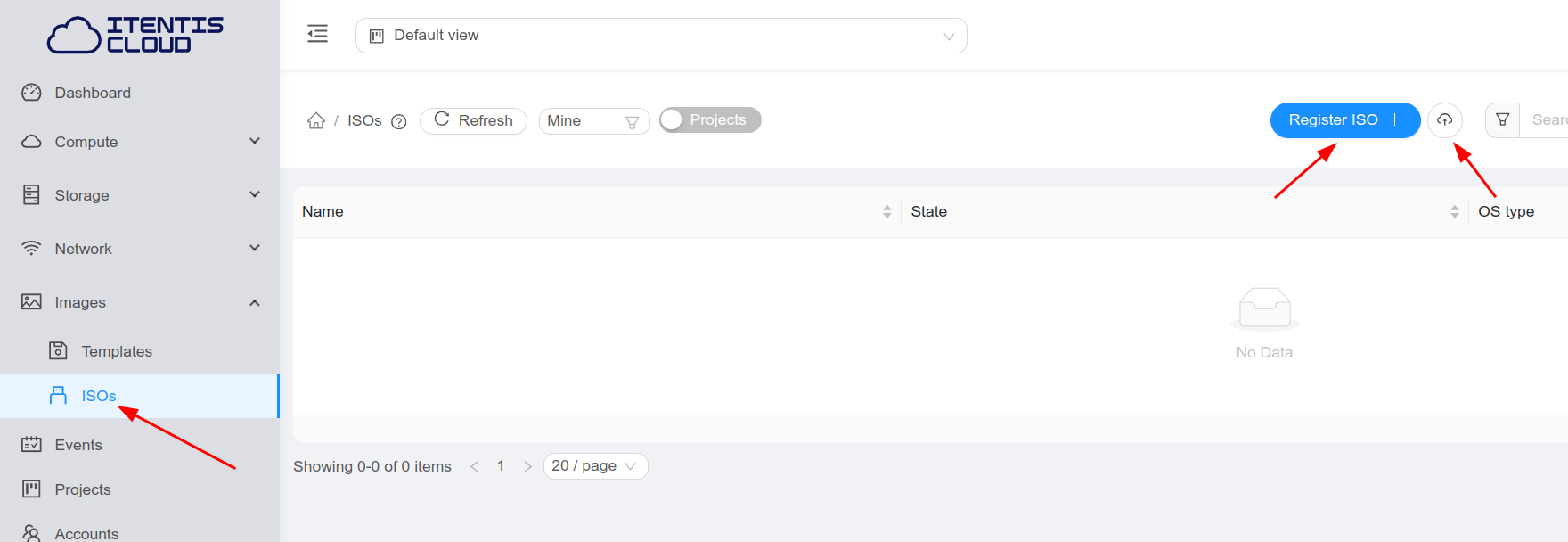
Как видим в системе есть два варианта загрузки ISO.
- Первый это регистрация ISO с помощью URL.
Вы можете указать прямой URL для скачивания ISO и он автоматически загрузится в ваше хранилище по итогу регистрации. Данный метод является самым быстрым. Но обращаем ваше внимание на то, что далеко не все вендоры предоставляют прямую ссылку для скачивания, часто перед скачиванием необходимо пройти серию перенаправлений. В таком случае, данный тип регистрации ISO может не сработать. - Второй способ, загрузка ISO с вашего компьютера.
В данном случае просто указываем ISO с вашего локального компьютера и дожидаемся окончания загрузки.
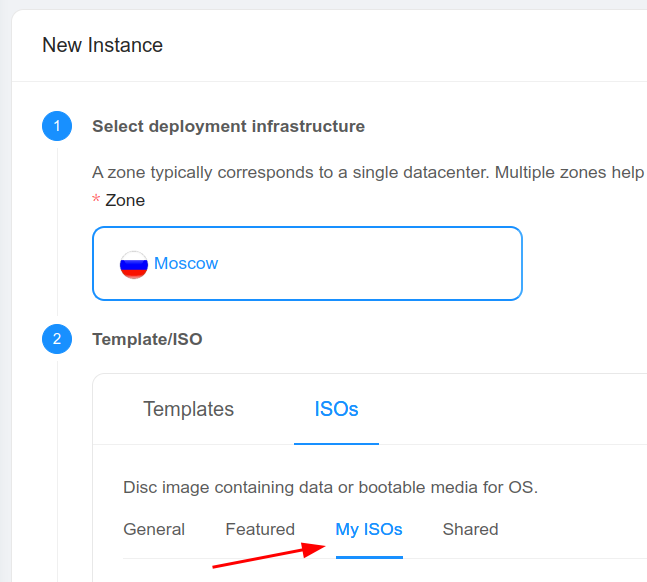
После успешной загрузки, вновь откройте диалог создания ВМ. Настройте, все необходимые параметры, и выберите ваш загруженный ISO, он будет находится в специальной вкладке, отображённой на картинке ниже.
¶ 2. Создание ВМ.
После настройки всех необходимых параметров, можно создавать ВМ. Но не спешите сразу запускать вашу ВМ, нам необходимо задать несколько специальных параметров которые будут доступны только после создания ВМ.
Для того, чтобы создать ВМ без её последующего запуска, выключите специальный переключатель внизу диалогового окна.
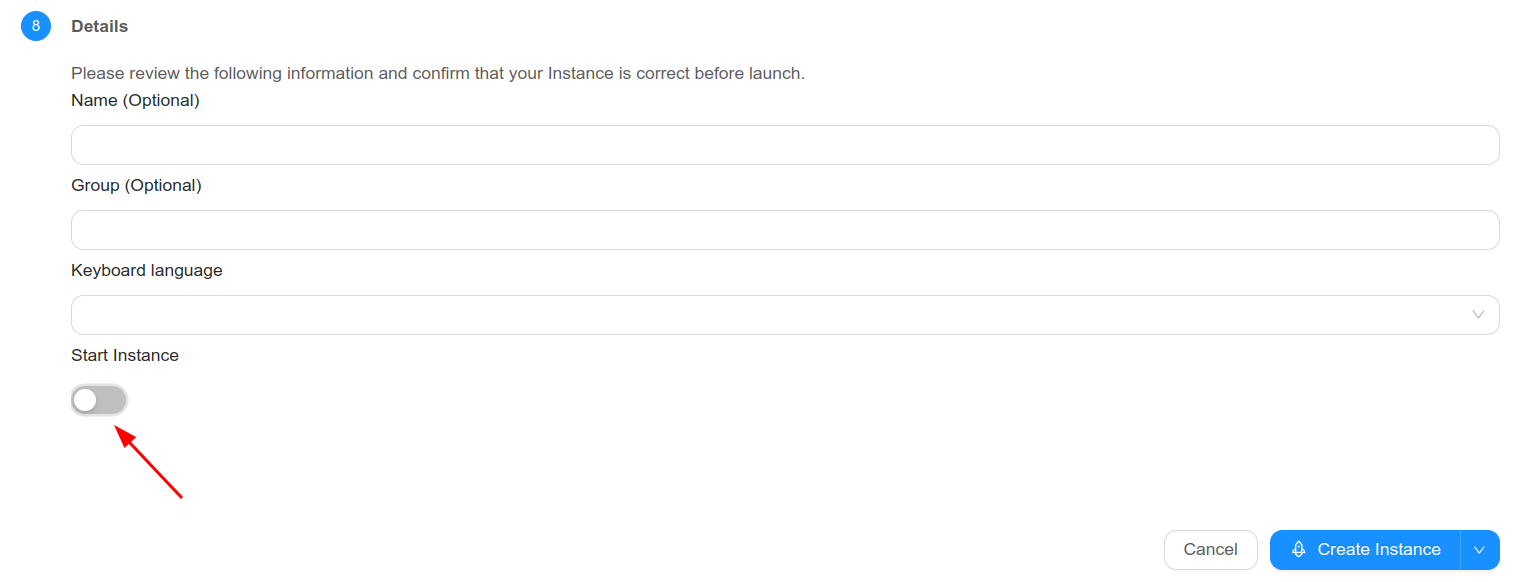
После создания ВМ, необходимо зайти в её конфигурацию, перейти в настройки и нажать кнопку добавления параметров.
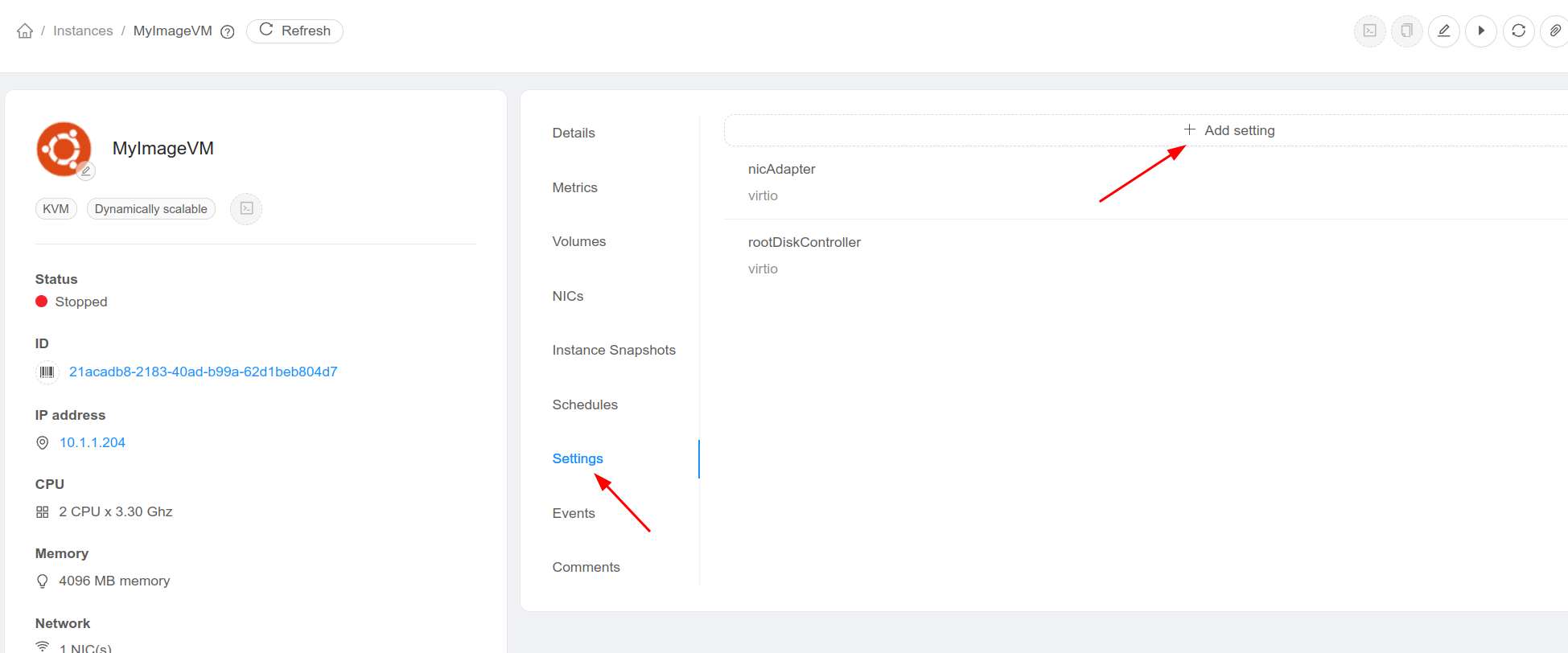
Появится два обязательных к заполнению поля. Из первого выбираем параметр, а во второе вводим значение данного параметра. Если в первом поле, выпадающий список окажется пуст, просто начните вводить имя параметра. В итоге, мы должны настроить два параметра, как отображено на рисунке выше. Первый параметр - это nicAdapter, а второй rootDiskController. Для обоих параметров выставляем значение - virtio. Данный режим работы сетевого адаптера, и контроллера дисков, обеспечит нам максимальную производительность нашей ВМ. После данных действий можем запускать нашу ВМ.
¶ 3. Установка ОС.
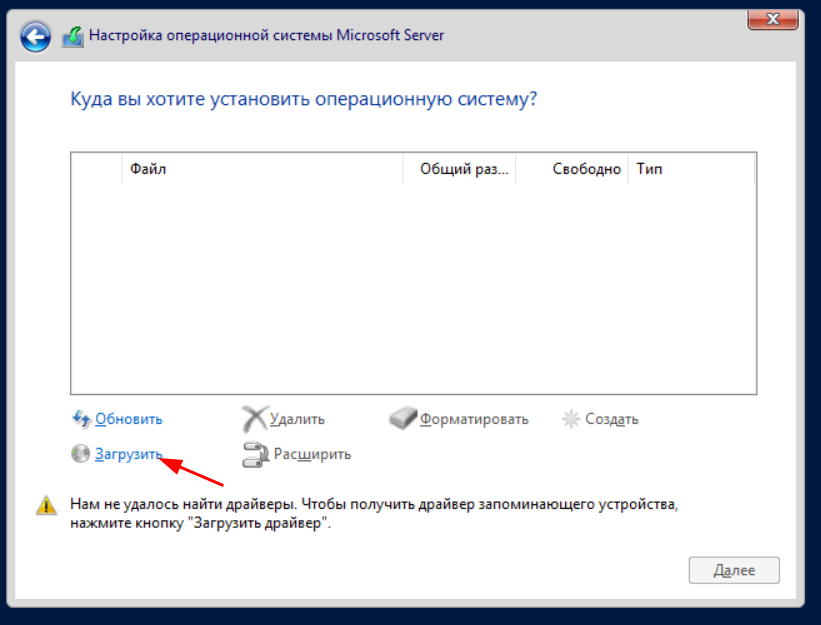
Далее необходимо произвести установку операционной системы. У подавляющего числа *nix подобный систем, драйвера virtio уже включены в дистрибутив, поэтому с данным типом систем не должно возникнуть сложностей. Обратная ситуация возникает при использовании операционных систем Windows, в которой необходимо установить драйвер контроллера дисков virtio в процессе установки системы, в противном случае установщик не увидит жестких дисков ВМ. Для этого, в момент когда установщик Windows дойдёт до разметки дисков, необходимо на время отключить установочный ISO у данной ВМ.

И подключить специально подготовленный диск с драйверами. Для этого жмём на кнопку подключения ISO.

И из списка выбираем ISO с именем KVM_agent_and_drivers.
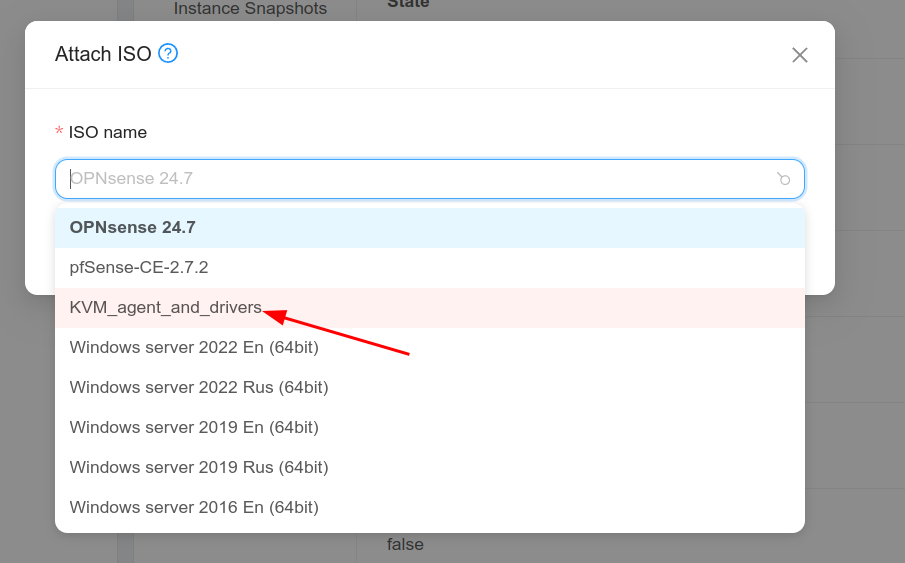
Нажимаем "Ок" и дожидаемся окончания монтирования диска, после чего возвращаемся в консоль ВМ, в установщик Windows, и выбираем пункт "Загрузить".
Далее жмём "Ок"
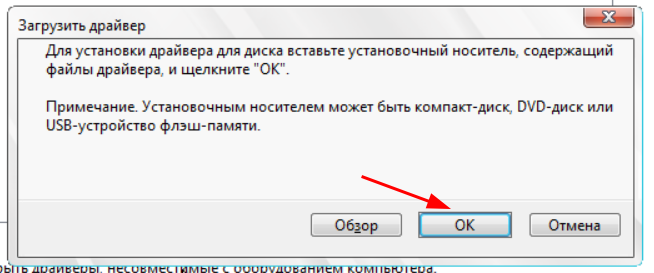
Установщик выведет все доступные на диске драйвера, выберите драйвер для вашей версии Windows.
На более старых версиях Windows, возможно потребуется указать драйвер в ручную. Для этого вместо кнопки "Ок" выберите кнопку "Обзор", и укажите путь к необходимому вам драйверу дискового контроллера. Для этого пройдите по пути, как показано на рисунке ниже.
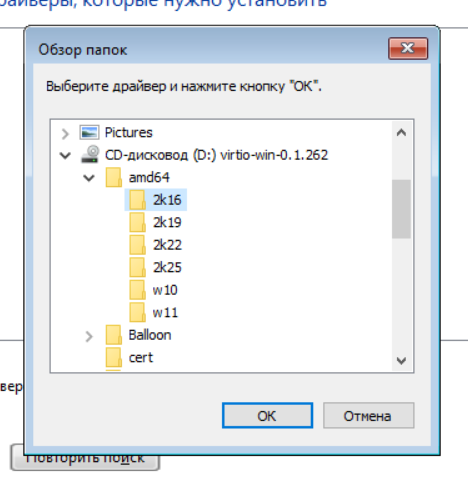
И выберите папку соответсвующую вашей ОС. Нажмите "ОК", после чего установщик выведет вам доступный драйвер в этой папке.
Нажмите "Далее" и дождитесь завершения загрузки драйвера. После чего в окне разметки вы сможете увидеть ваш жесткий диск.
Прежде чем продолжить установку, необходимо вернуться в интерфейс конфигурации ВМ, как было показано выше, отключить ISO с драйверами, и подключить назад установочный ISO вашей OC. После чего, можно продолжить установку ОС.
¶ 4. Доустановка драйверов.
По завершении установки неоходимо доустановить virtio драйвера.
Для начала опишем порядок действий для ОС семейства Windows. Итак, на данном этапе, как уже делалось ранее, мы может отключить установочный ISO от нашей ВМ, больше он нам не понадобится. Вместо этого опять подключим к ВМ ISO с именем KVM_agent_and_drivers. Зайдём на данный носитель из новой ОС. И запустим virtio-win-gt, выберите файл исходя из вашей архитектуры.
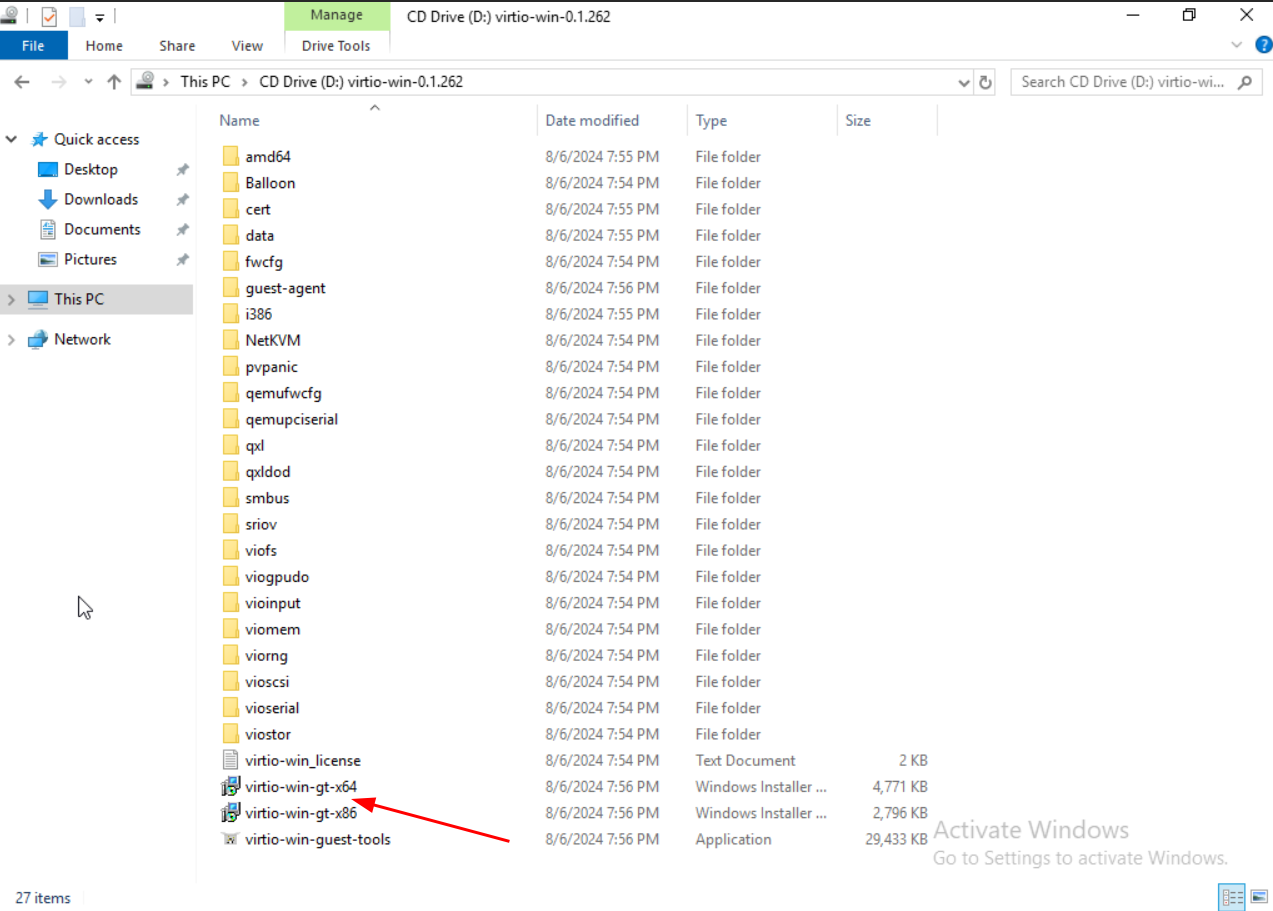
Следуйте инструкциям по установке, все параметры можно установить по умолчанию. По окончанию установки все драйвера будут добавлены в систему.
Что касается *nix подобных операционных систем, то на сегодняшний день virtio драйвера уже включены в ядро практически у всех дистрибутивов, и обычно не требуется никаких дополнительных действий. Вы можете проверить включённые в ядро драйвера с помощью следующей команды.
grep -i virtio /boot/config-$(uname -r)
Если у вас возникают проблемы с работой каких либо устройств, пожалуйста обратитесь к документации вашего дистрибутива, и добавьте в ядро необходимые драйверы.
¶ 5. Установка Qemu-guest-agent.
Теперь пришло время установить qemu-агент.Qemu-агент необходим в нашей системе для того чтобы обеспечить тесную интеграцию между операционной системой и облачной платформой. Например, qemu-агент позволяет выполнять процедуры плавного выключения или перезагрузки виртуальной машины из веб интерфейса платформы.
Для начала рассмотрим установку в случае Windows систем.
Для установки необходимо перейти в папку guest-agent на диске KVM_agent_and_drivers. И запустите установочный файл qemu-ga-x86_64. (UPD: в текущем образе с драйверами, можно запустить установку агента c помощью графического установщика, который находится в корневом каталоге диска, и называется wirtio-win-guest-tools)
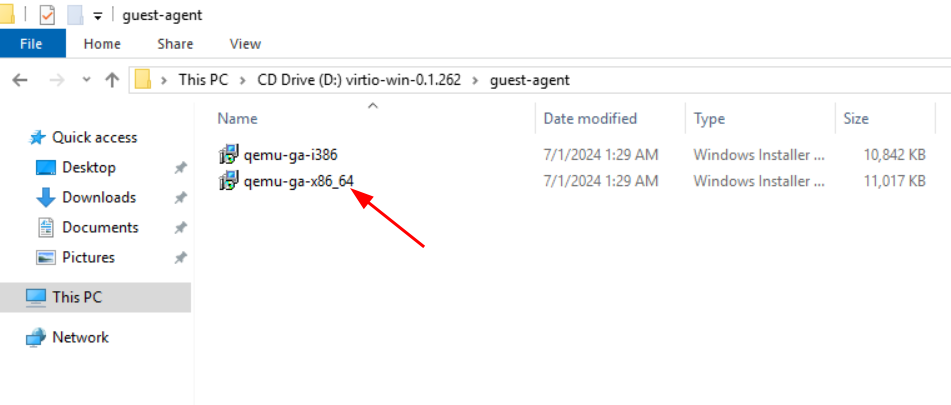
После чего будет произведена процедура установки. Обращаем ваше внимание на то, что установщик данного пакета, не выводит сообщение об успешной установке. Для того, чтобы проверить что установка прошла успешно, выполните следующую команду в power shell.
Get-Service QEMU-GA
Вы должны получить следующий вывод.
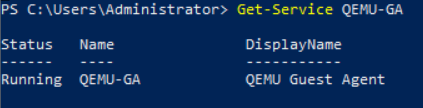
Теперь необходимо перезагрузить систему, после чего ОС готова к эксплуатации.
В случае *nix подобных систем, как и в случае с драйверами, в подавляющем числе дистрибутивов, пакет qemu-guest-agent будет установлден автоматически. Вы можете проверить это командой.
systemctl status qemu-guest-agent
для систем systemd, либо другой командой в зависимости от вашего дистрибутива.
Если по каким-то причинам данного пакета нет в вашей системе, необходимо установить этот пакет.
Deb подобные:
apt install qemu-guest-agent
RPM подобные:
yum install qemu-guest-agent
или
dnf install qemu-guest-agent
FreeBSD:
pkg install qemu-guest-agent
Также, не забудьте добавить агент в автозагрузку, например для systemd это можно сделать командой
systemctl enable --now qemu-guest-agent
После данных действий ваша ОС готова к эксплуатации.