
Любая Shared или Isolated сеть в нашей системе оснащена специальным виртуальным роутером. Данный роутер управляет сервисами в рамках вашей сети. Он предоставляет каждой сети фаервол, натинг, vpn подключения. Обеспечивает выход в интернет. Когда вы настраиваете какие либо правила или параметры вашей сети через веб интерфейс нашего сервиса, данные настройки применяются на виртуальном роутере этой сети. Но могут возникать такие ситуации, при которых вам необходим непосредственный контроль за вашим роутером. Например, для более тонкой настройки роутера, или же для использования vpn протокола который не поддерживается на данный момент нашими виртуальными роутерами. В таком случае вы можете развернуть виртуальную машину, настроить на ней шлюз, и настроить на виртуальном роутере static NAT 1:1 на ваш шлюз. Таким образом полностью контролировать и конфигурировать ваш собственный роутер. В случае когда вы не хотите настраивать шлюз самостоятельно, а предпочитаете использовать готовые "коробочные" решения. Мы хотим предложить вам специальный вид образов, который носит название - VNF (virtual network function). На данных образах обычно имеется предустановленная версия различных "коробочных" решений. Таких как например, pfSense или Mikrotik CHR... Данные VNF могут быть развёрнуты в различных типах сетей, и обьединять их своими интерфейсами. А также, контролировать и предоставлять доступ в интернет для этих сетей. При запуске данных образов, автоматически арендуется дополнительный "белый" IP и для данного IP создаётся правило static NAT, перенаправляющее весь трафик с этого IP на ваш VNF.
¶ 1. Запуск VNF.
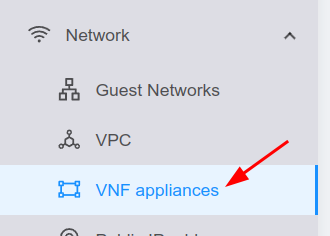
Для запуска нового VNF, необходимо в навигационном меню выбрать пункт "Netwok"(Сеть) - "VNF appliences".
Далее нажимаем на кнопку "Add VNF applience"(Добавить VNF applience).
Перед вами откроется диалоговое окно создания VNF.
В целом, данное окно практически не отличается от окна запуска обычной виртуальной машины, но есть некоторые ньюансы, которые мы рассмотрим ниже.
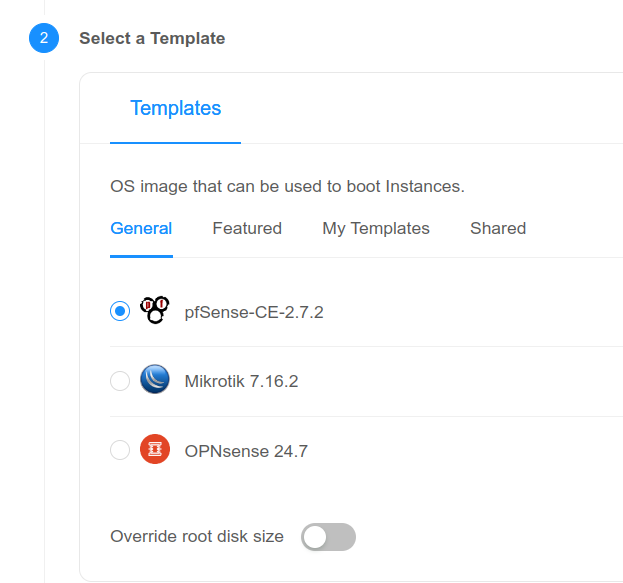
В пункте выбора образа вам будут предоставлены все имеющиеся на данный момент VNF образы. Выберите интересующую вас систему. Как можно заметить в данном случае отображаются образы исключительно VNF типа, таким же образом, при создании обычной виртуальной машины, все образы VNF будут скрыты.
Следующим отличием от создания обычной ВМ, является дополнительный пункт "VNF NIC mappings". В данном пункте, вам предлогается подключить будущие сетевые интерфейсы VNF к вашим сетям.
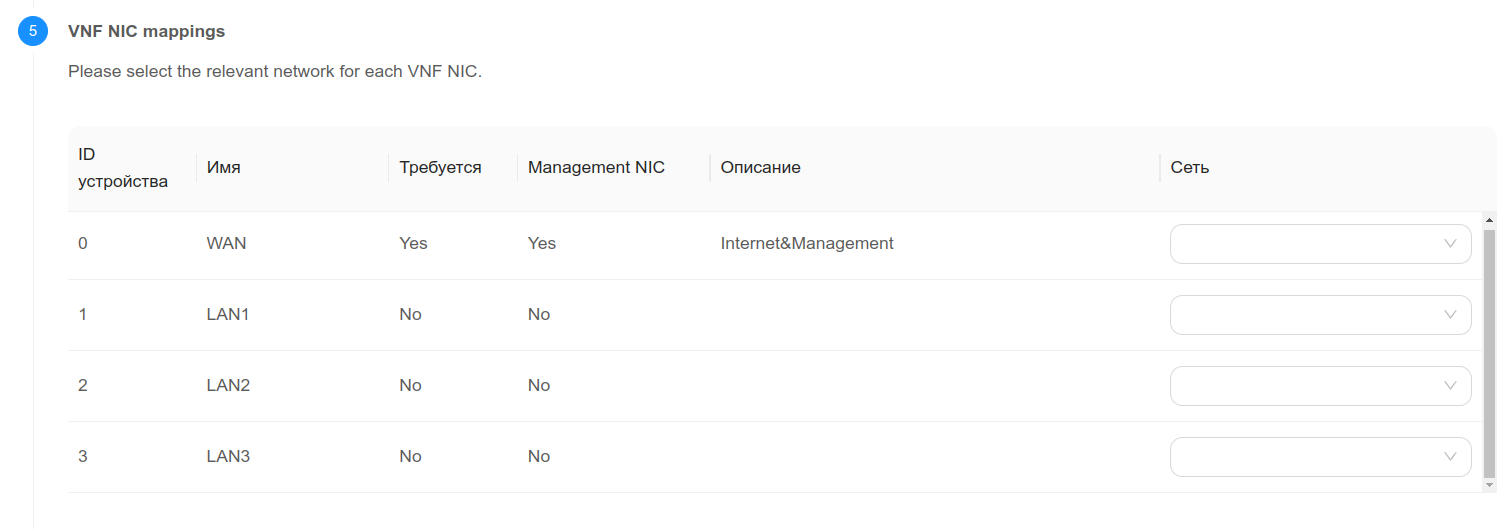
Обычно, только первый WAN интерфейс, который имеет ID равный 0, и подписан как "Internet&Management", является обязательным для VNF, остальные могут быть назначены опционально. Присвойте все выбранные в 4-м пункте создания сети на интерфейсы VNF, и завершите создание.
Обращаем ваше внимание, на то что VNF образы в отличие от обычных VM, не генерируют пароль при создании ВМ. Вместо этого вам будет показано сообщение со статическим паролем для первичного доступа к VNF. Настоятельно рекомендуем вам сменить этот пароль при входе в систему. Также, обратите внимание на правила фаервола, которые при первом запуске могут быть отключены, либо настроены на доступ к менеджмент интерфейсу из любых сетей. Рекомендуем вам настроить фаервол сразу после начала работы VNF.
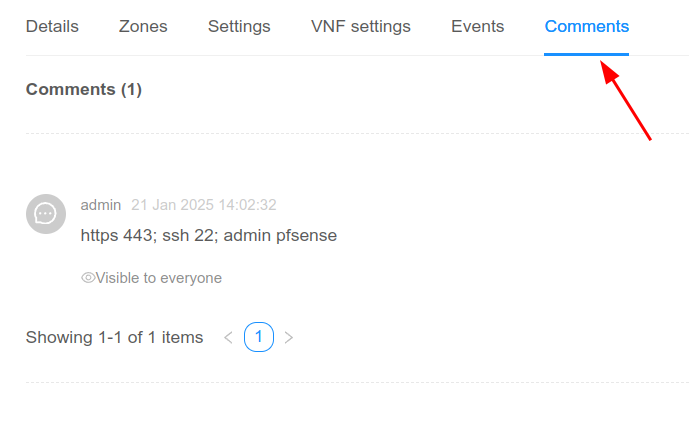
Также, рекомендуем вам проверять коментарии к образам, в данных коментариях может быть информация о доступах и начальной конфигурации того, или иного образа.
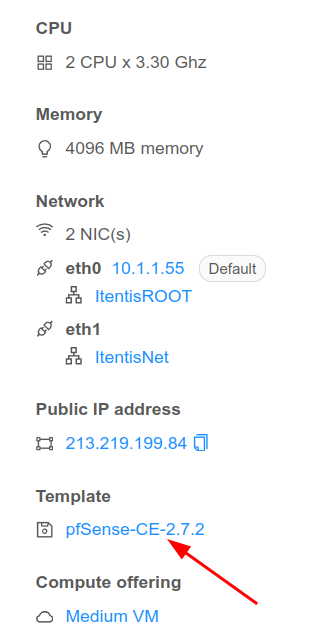
затем
¶ 2. Включение, отключение static NAT 1:1.
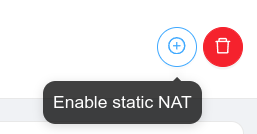
После чего выберите виртуальную машину к которой хотите привязать правило, и сохраните настройки.
Также в случае необходимости можно в последующем отключить это правило.