
На нашей платформе, уже имеется набор преднастроенных операционных систем, при создании виртуальной машины вы можете выбрать интересующую вас систему. Мы рекомендуем использовать данный набор, потому как данные образы, настроены на тесную интеграцию с нашей платформой, мы регулярно обновляем, расширяем и улучшаем данные образы. Но если вы не нашли в перечне необходимую вам систему, или же по каким либо причинам хотите собрать собственный образ, в нашей системе предусмотрена такая возможность. В данной статье будет описан порядок создания образа в минимально необходимой для правильной работы ВМ конфигурации.
Для создания собственного образа, вам необходимо загрузить ISO с интересующей вас системой, или же воспользоваться имеющимися на платформе ISO. А также, для обеспечения лучшей производительности, настроить вашу виртуальною машину для работы с использованием virtio устройств. После чего необходимо создать образ из диска вашей ВМ.
¶ 1. Настройка ВМ и установка операционной системы.
Первым шагом, необходимо создать ВМ и установить на неё необходимую вам систему. Данный пункт был подробно рассмотрен в статье Установка системы из ISO. Вам необходимо выполнить последовательность действий описаных в данной статье. В статье описаны действия подходящие для большинства OC. Обращаем ваше внимание на то, что установка операционной системы описанная в указаной выше статье, является набором действий для достижения минимального набора функций, для коректного взаимодействия вашей системы с облачной платформой. В данную статью не входит рассмотрение настройки инструментов расширеного взаимодействия с облачной платформой. Например, если вы хотите с помощью облачной платформы генерировать пароли, осуществлять их сброс, контролировать имя хоста, производить сброс ssh ключей или автоматически расширять дисковое пространство при изменении размера диска виртуальной машины, вам необходимо установить и настроить иснтрументы cloud-init для Linux, и Cloudbase-init для Windows систем, также в случае создания Windows образов возможно понадобится предварительная очистка системы через sysprep. Всего этого можно достич используя указанные выше инструменты. Но ещё раз сделаем акцент на том, что настройка данных инструментов является опциональной, для коректной работы достаточно установить virtio драйверы и qemu-guest-agent. Если всё же вам необходима поддержка данных функций, приведём ссылку на подробное описание данных настроек на сайте документации Cloudstack, на английском языке.
¶ 2. Создание образа из диска
После того как вы настроили ВМ, выполнили установку ОС и всего необходимо програмного обеспечения, выполнили все необходимые вам настройки, перейдём к созданию образа. Для этого необходимо выключить вашу виртуальную машину. Если вы установили qemu-агент, вы можете сделать это из веб интерфейса платформы. Без установленого агента, процедура выключения займёт больше времени, или, в некоторых случаях, может потребоваться принудительное выключение ВМ.

После выключения, перейдите в раздел с дисками вашей ВМ, и выбирите ваш системный диск, из него и будет создан будущий образ.
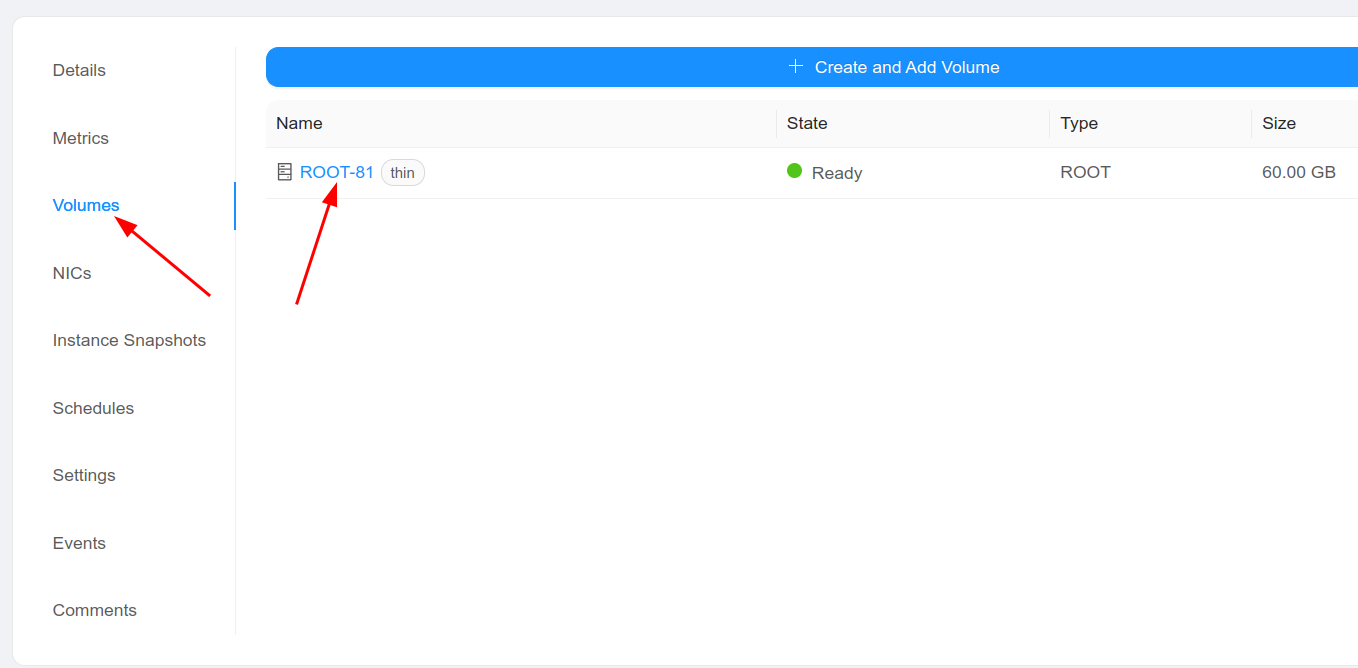
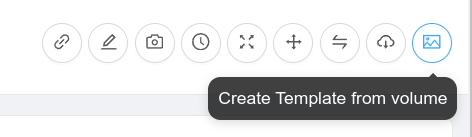
В разделе с диском, кликните по иконке создания образа.
В открывшемся окне необходимо заполнить интересующие нас параметры, из них только два являются обязательными, остальные опциональны.
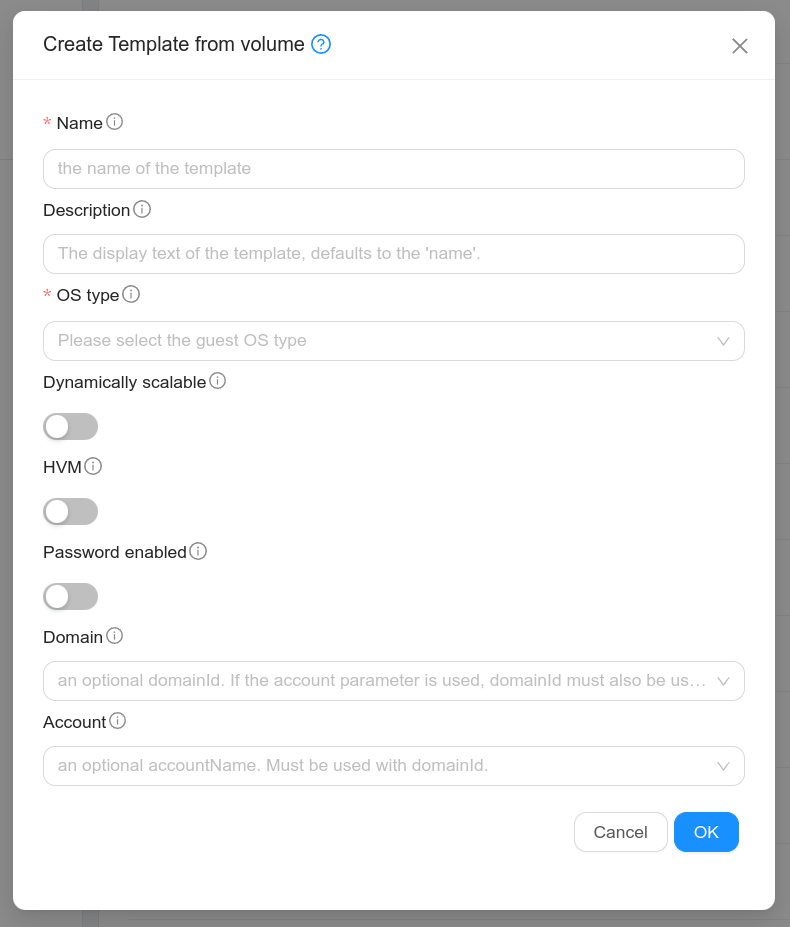
Рассмотрим подробнее каждый из этих параметров.
- Name(Имя) - Имя нашего образа.
- Description(Описание) - этот параметр отвечает за то, как будет отображаться данный образ у пользователей в диалоговом окне создания ВМ. Пример на рисунке ниже.
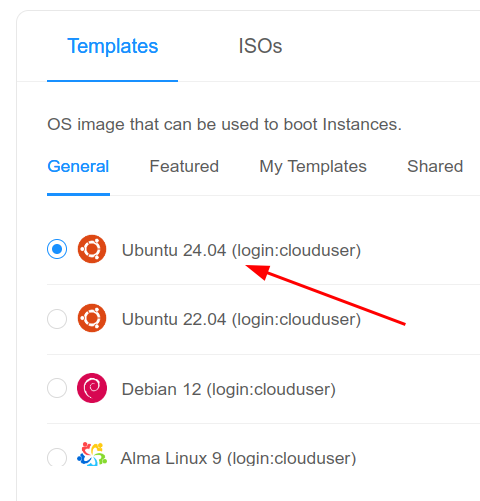
Если оставить пустым, будет взята информация из имени образа.
- OS type(Тип OC) - тип операционной системы, необходимо для более коректной работы будущих ВМ. Выберите значение из списка, или просто начните вводить название вашей ОС.
- Dynamically scalable(Динамическое масштабирование) - данный переключатель разрешает или запрещает изменение параметров виртульной машины (CPU или RAM и т.д.) "на лету", во включёном состоянии. Будьте осторожны с этой функцией, потому как изменение параметров во включенном состоянии, например числа ядер процессора, может вызвать сбой гостевой ОС.
- HVM - может быть проигнорирован, оставте в выключенном состоянии.
- Password enabled(Пароль включен) - данный переключатель включает поддержку пароля в вашем образе, для корректной работы данной функции требуется настройка cloud-init внутри вашей гостевой ОС.
- Domain(ID домена) - в данном поле выберите ваш поддомен, чтобы ограничить доступ к данному образу, или оставьте поле пустым.
- Account(Учетная запись) - данное поле предназначено для предоставления доступа к образу на конкретный аккаунт в системе, используется только вместе с предыдущим полем.
После настройки всех необходимых параметров, нажмите "OK" и дождитесь завершения создания образа. Ваш образ готов к использованию.
Обращаем ваше внимание, на то что первый запуск ВМ из образа может занимать продолжительное время, это зависит впервую очередь от размеров вашего образа. Это связано с тем, что при первом запуске системе необходимо скопировать образ из дополнительного в основное хранилище, все последующие запуски будут происходить значительно быстрее, уже из скопированого в основное хранилище образа.
¶ 3. Предоставление доступа к образу.
Как было описано выше, вы можете назначить права доступа к вашему образу на этапе его создания. Но также можете назначить дополнительные права уже в ходе эксплуатации образа. Для этого, в навигационной панели, перейдите в пункт "Images"(Образы) - "Templates"(Шаблоны) и в правом верхнем углу нажмите на иконку "Update template permisions"(Обновить права на шаблон).
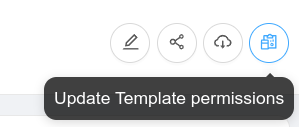
В открывшемся окне,
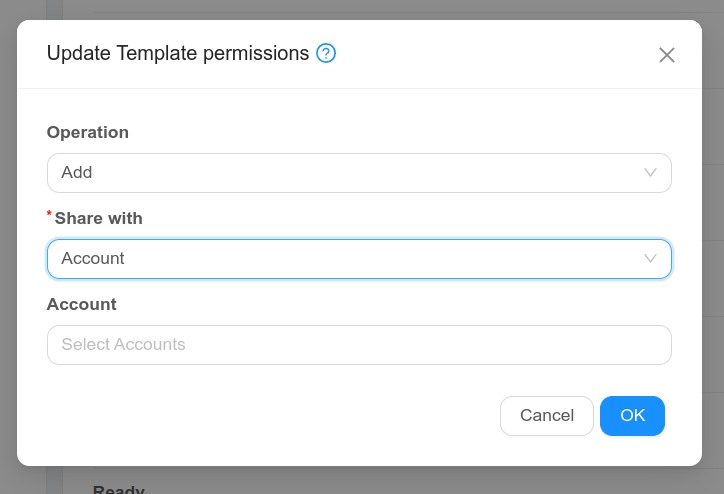
вам необходимо выбрать действие: Add - Добавить, Remove - Удалить или Reset - Сбросить доступ к данному образу. Далее, выбираем обьект к которому будет применён доступ, это может быть аккаунт или проект. И наконец выбираем сам обьект назначения прав. При назначении прав на аккаунт, образ будет доступен только в конкретном аккаунте. Все пользователи данного аккаунта смогут выбрать этот образ при создании ВМ. Он будет доступен при выборе образа во вкладке Share. В случае назначения прав на проект, образ будет доступен всем пользователям которые имеют доступ к ресурсам данного проекта.
¶ 4. Удаление образа.
Для удаления необходимо в окне конфигурации вашего образа, перейти во вкладку "Zones"(Зоны), и нажать на кнопку удаления образа.
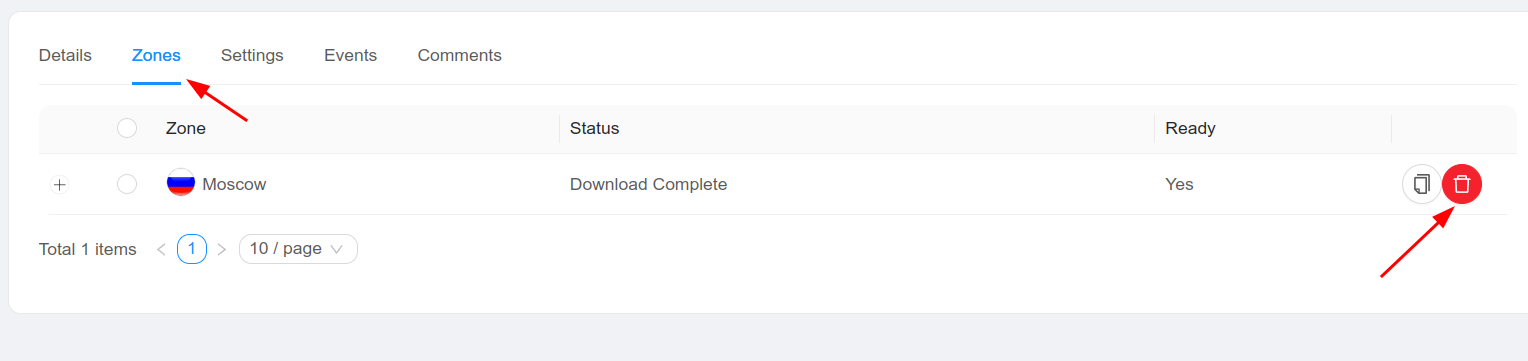
После чего подтвердите удаление образа. Обращаем внимание на то, что если в данный момент имеются виртуальные машины запущенные из данного образа, для удаления необходимо включить переключатель "Force"(Принудительно). Не переживайте, ваши ВМ продолжат работать в штатном режиме.