
Одним из методов организации доступа к виртуальным ресурсам из вне, является VPN подключение. На текущий момент наша система поддерживает два вида таких подключений. Первый - это IPSEC, он используется для создания подключений типа site-to-site. Данный вид подключений используется в нашей системе когда необходимо подключить VPC сеть пользователя, к другому VPC, или другому датацентру или физической инфраструктуре пользователя. Вторым типом является L2TP подключения, они используются для подключения удалённых пользователей к изолированым сетям облака. Если вам необходимо настроить другие типы VPN подключений, например Wireguard или OpenVPN, вы можете развернуть VNF шлюз, подробнее об этом читайте в статье. Также вы можете создать свой собственный шлюз для VPN подключений вручную. В данной же статье рассмотрим процесс создания и настройки подключений, которые доступны из веб интерфейса сервиса.
¶ 1. Remote access VPN (удалённый доступ L2TP)
¶ Включение удалённого доступа
Для того, чтобы включить VPN, необходимо в навигационном меню перейти в пункт "Network"(Сеть) - "Public IP addresses"(Публичные IP адреса), выбрать IP который закреплён за вашей сетью, в которую необходимо предоставить доступ, перейти на вкладку "VPN", и нажать кнопку "Enable remote access VPN".
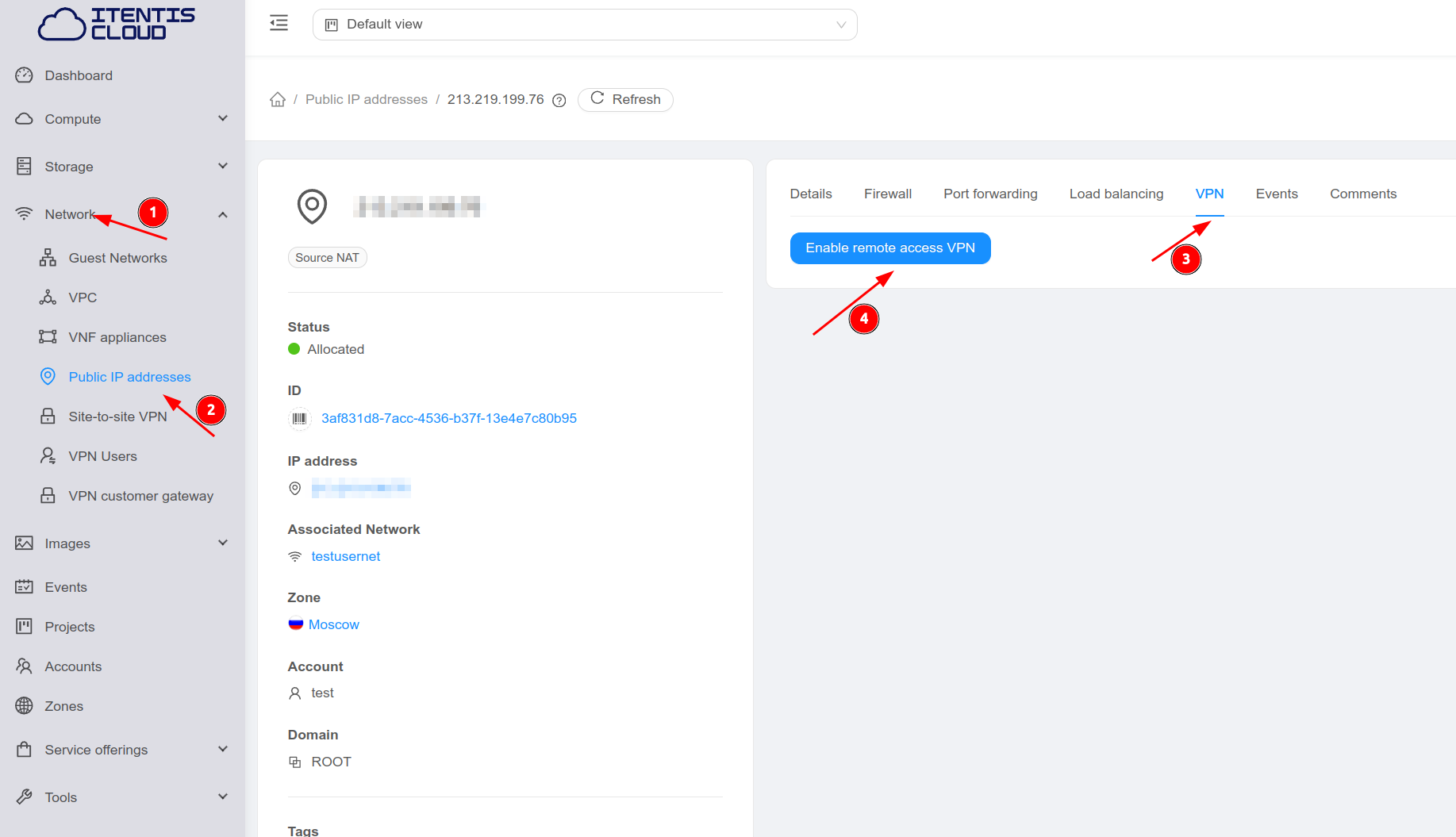
Подтвердите включение VPN доступа. По окончанию процедуры вы увидите сообщение с параметрами вашего подключения. А также появится кнопка "Manage VPN users"(Управление VPN пользователями), нажмите её чтобы настроить пользователей VPN. При подключении, пользователю необходимо будет указать логин, пароль, а также pre-shared ключ данного подключения.
¶ Настройка клиентов
Mac OSX
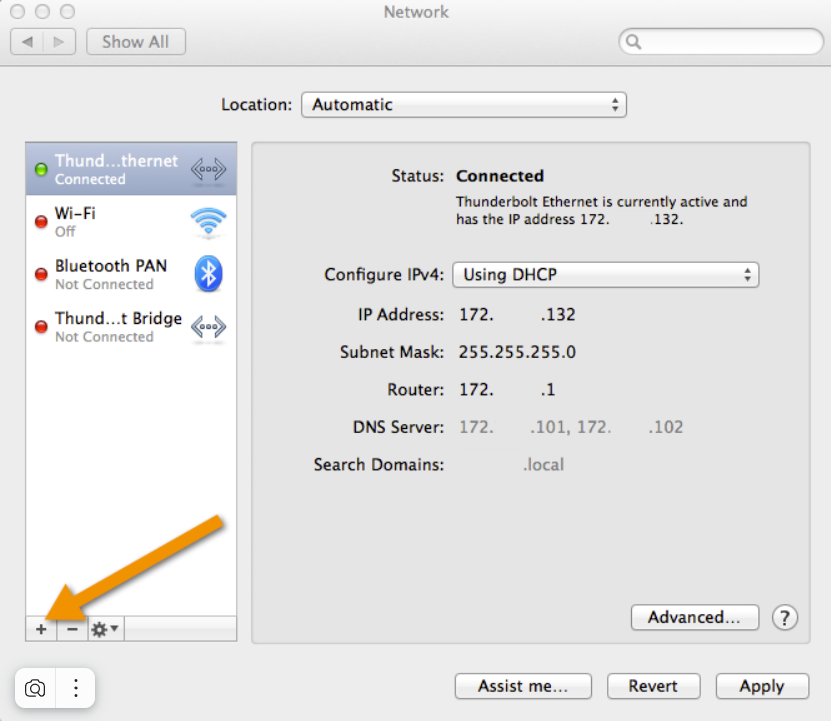
- Зайдите в Системные настройки -> Сеть
- Нажмите кнопку “+” и добавьте VPN:
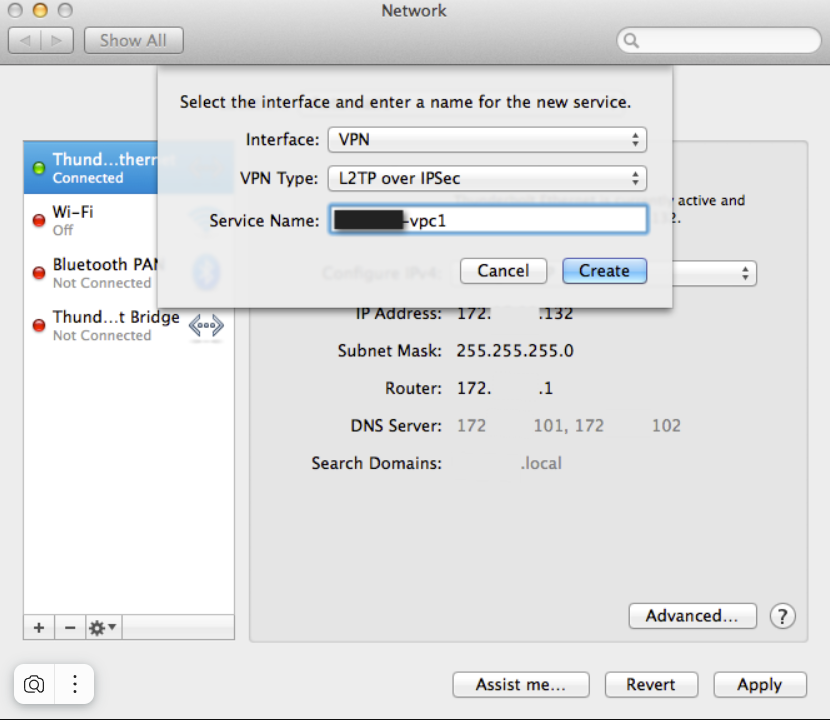
- Interface: VPN
- VPN Type: L2TP over IPSec
- Service Name: (ex: test-vpc1)
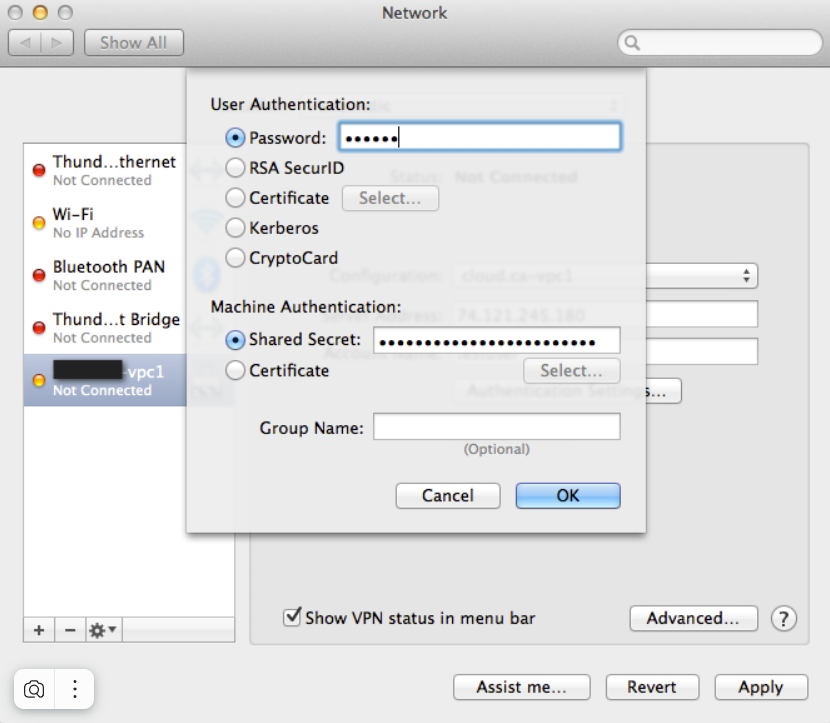
- Настройка L2TP over IPSec
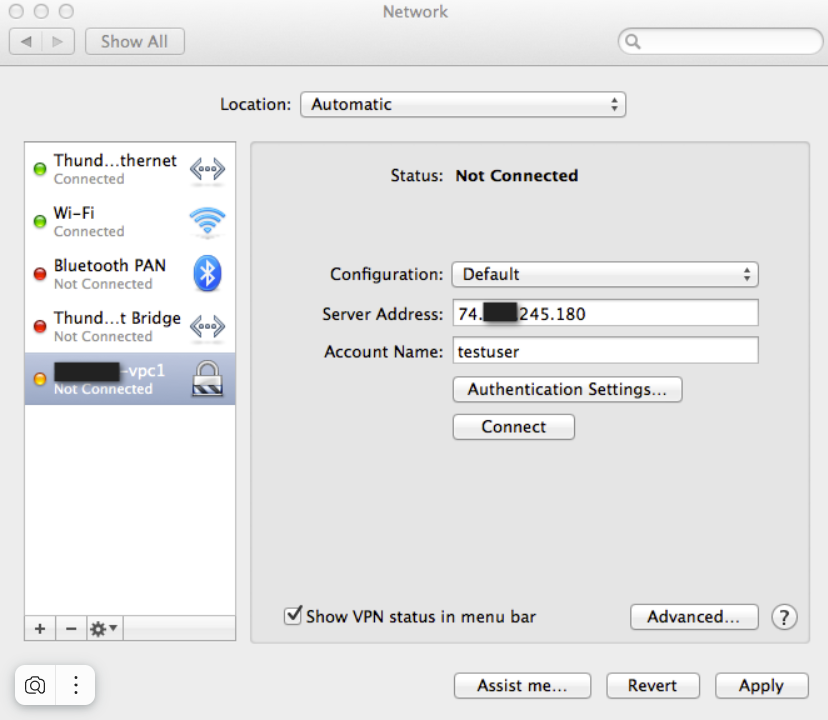
- Внутри настроек аутентификации…
-
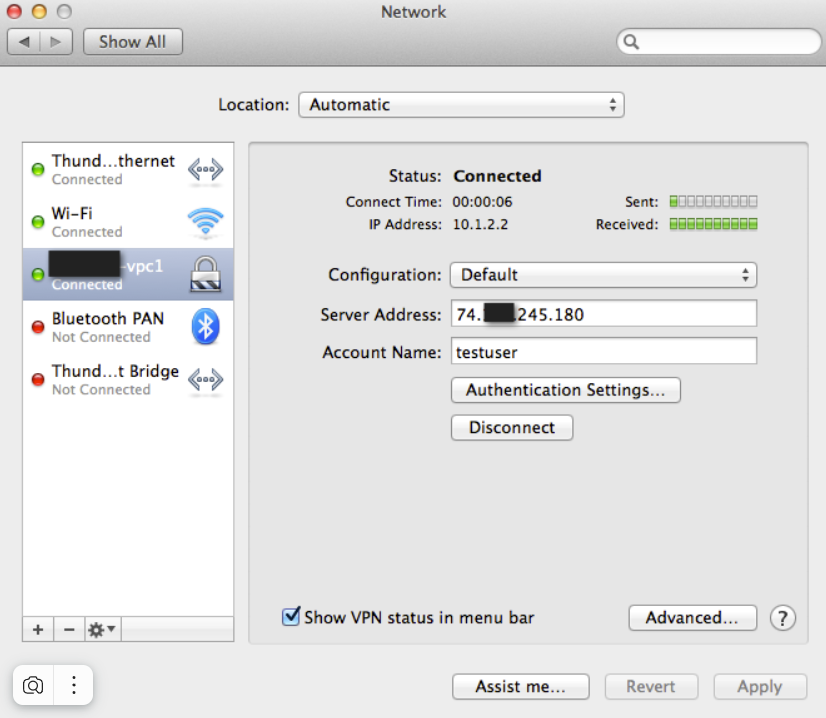
Подключение к VPN
- Нажмите “Применить”, чтобы применить изменения в настройках сети.
- Нажмите “Подключиться”, чтобы инициировать VPN-соединение.
Microsoft Windows
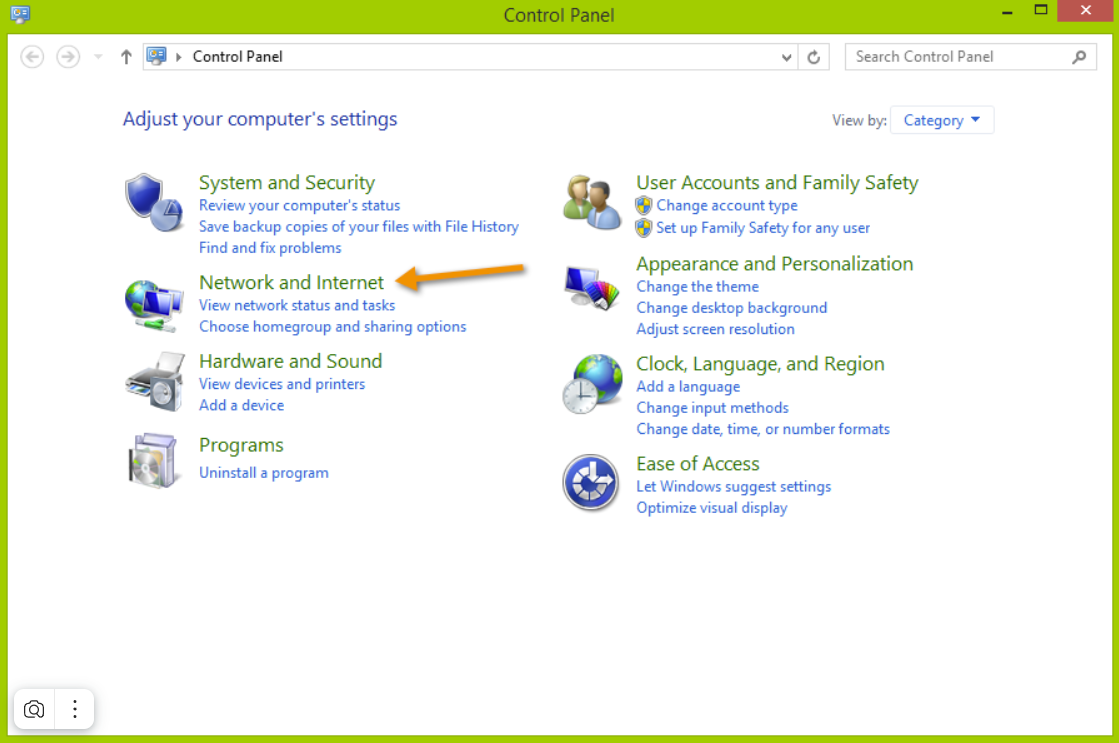
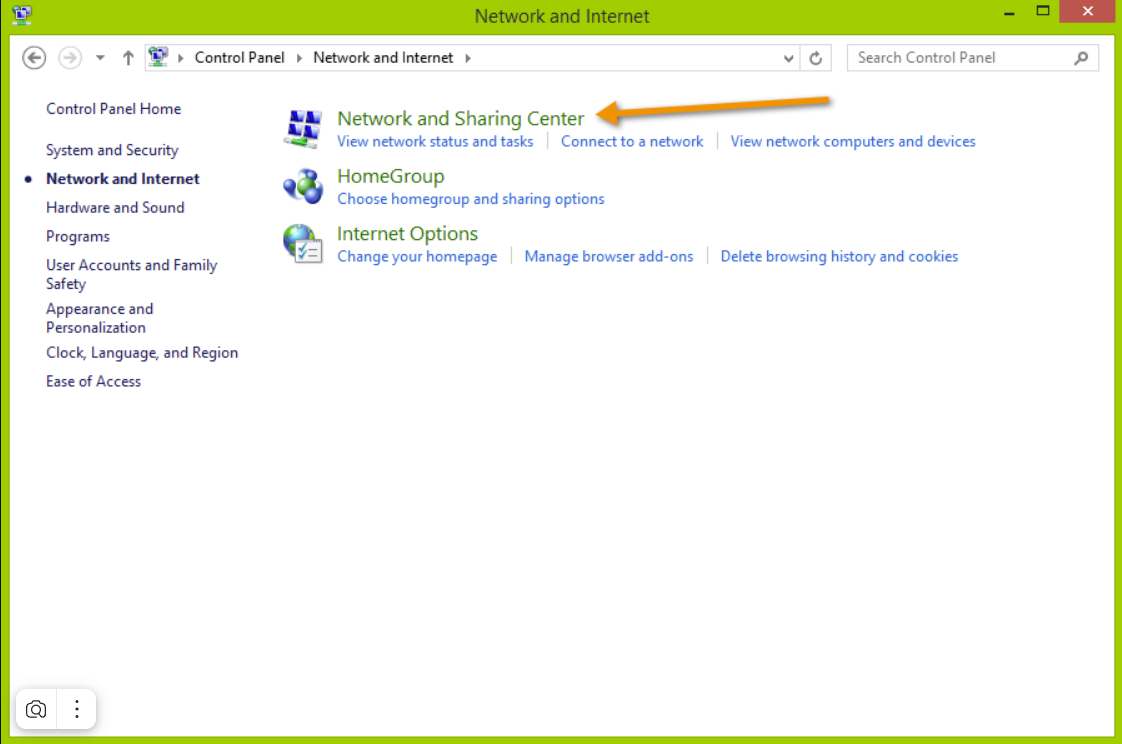
Следующие инструкции были выполнены в Windows 8.1 с использованием встроенного VPN-клиента.
- Создание VPN-подключения к сети
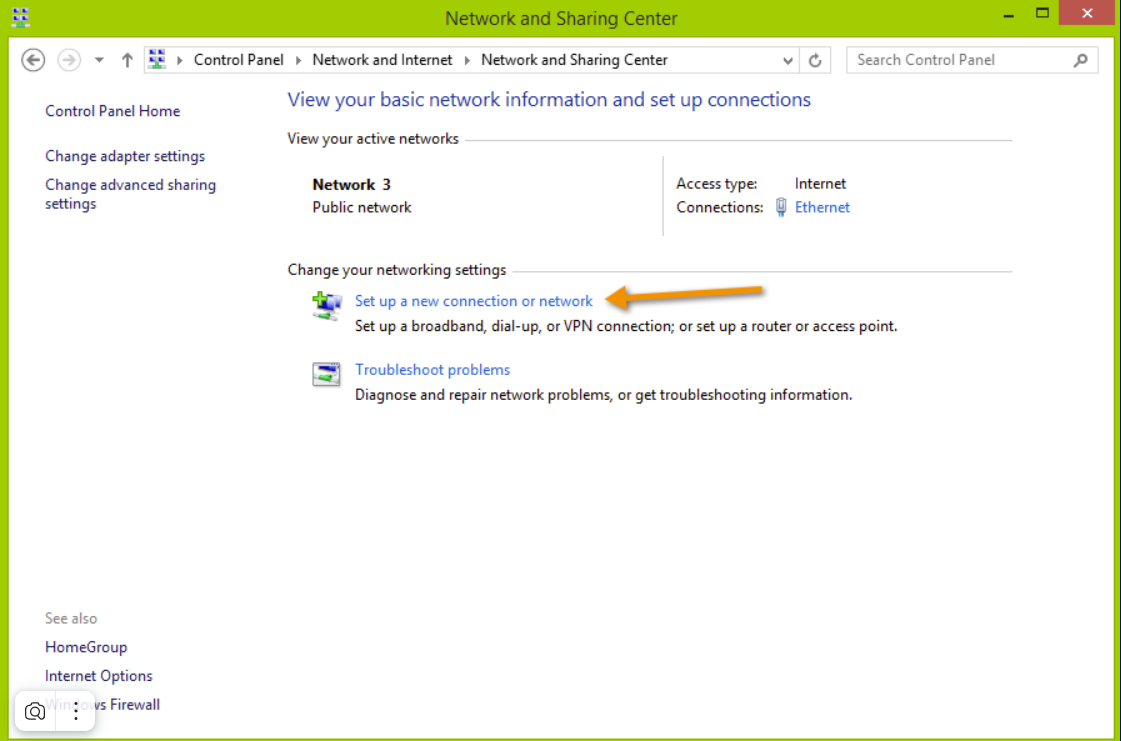
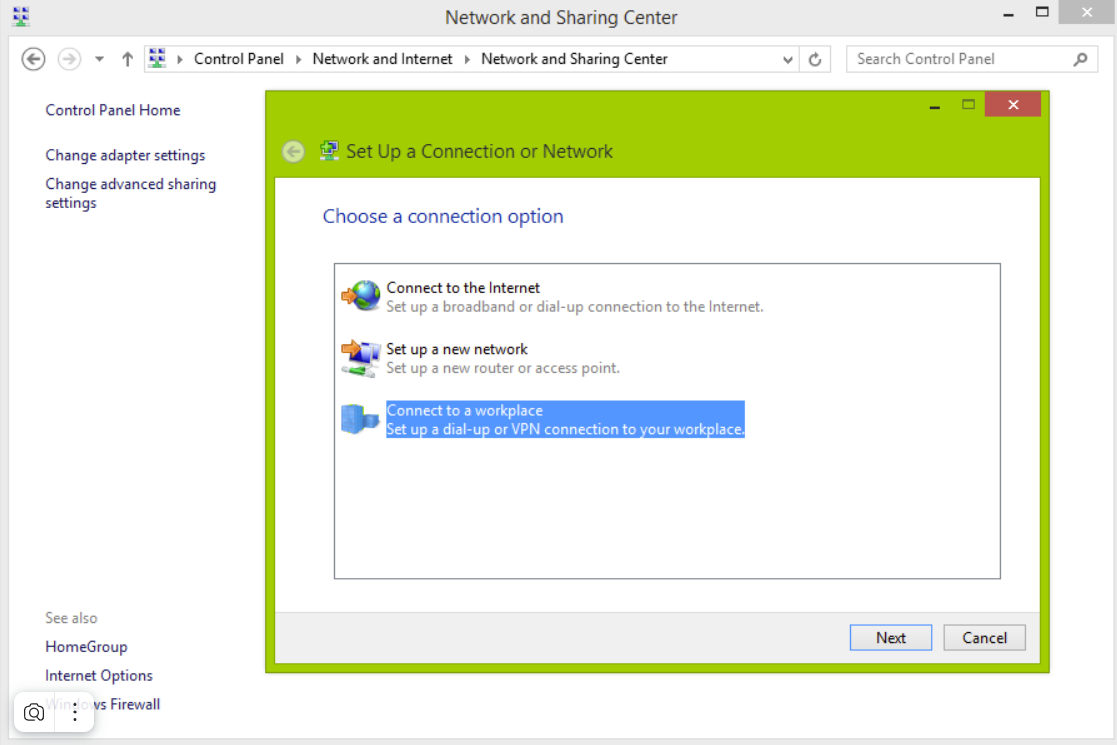
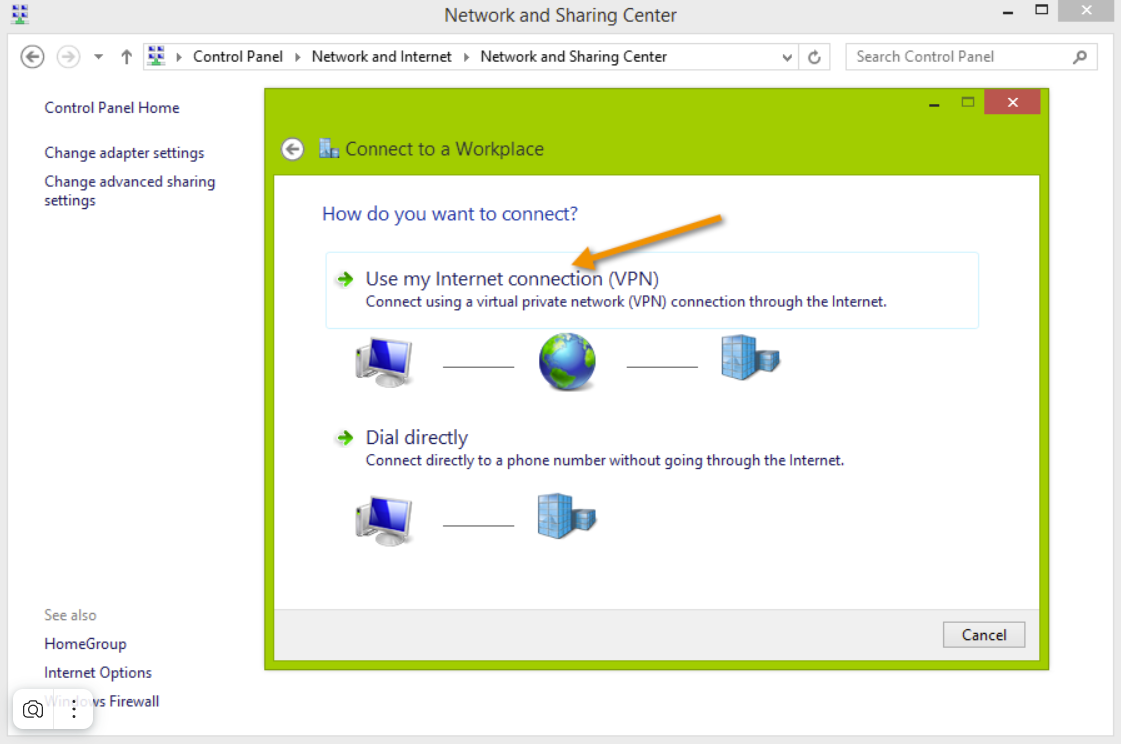
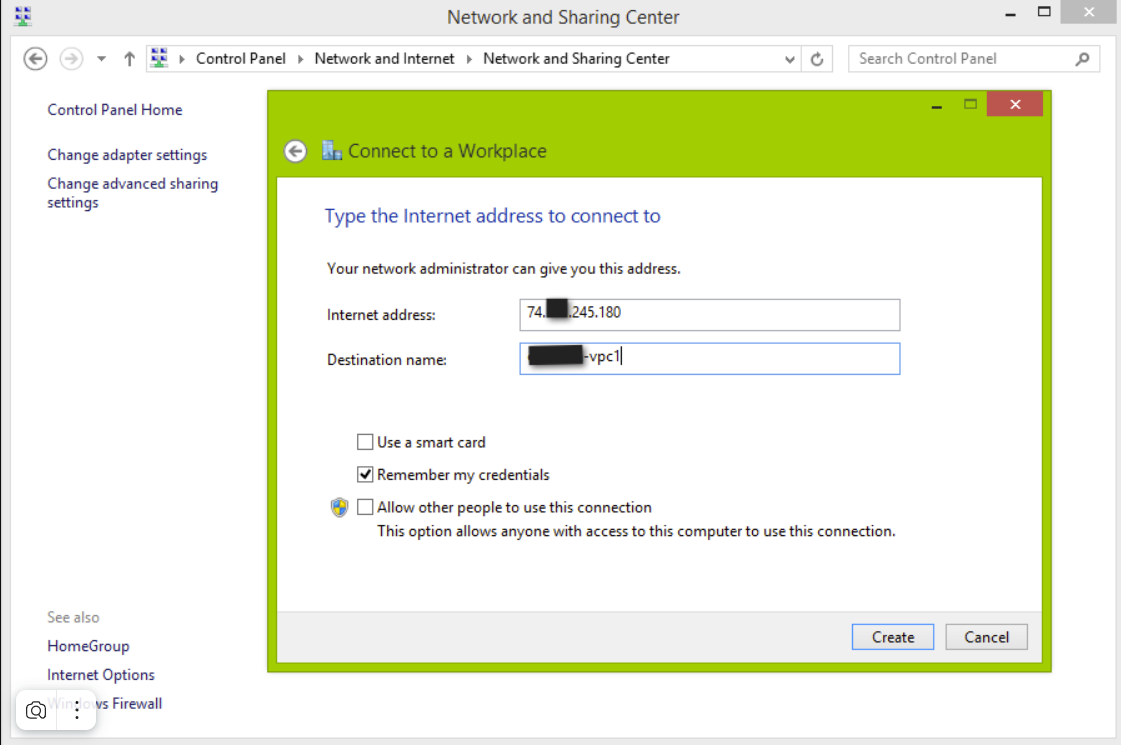
- Настройка параметров VPN
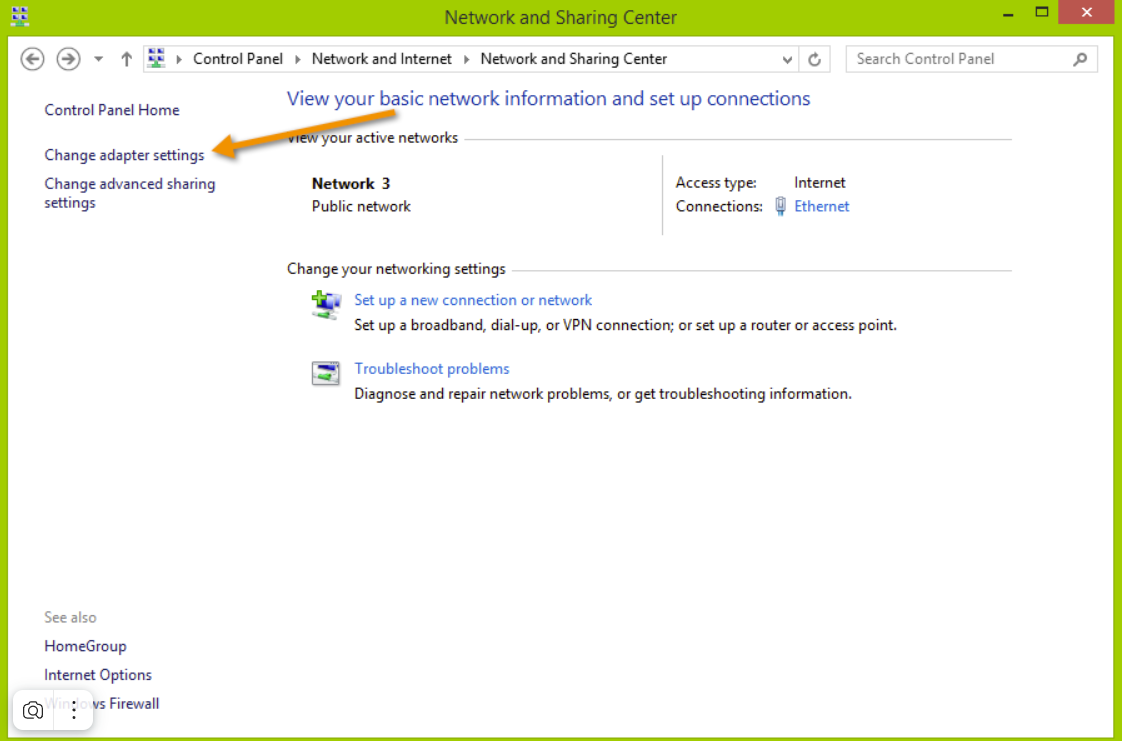
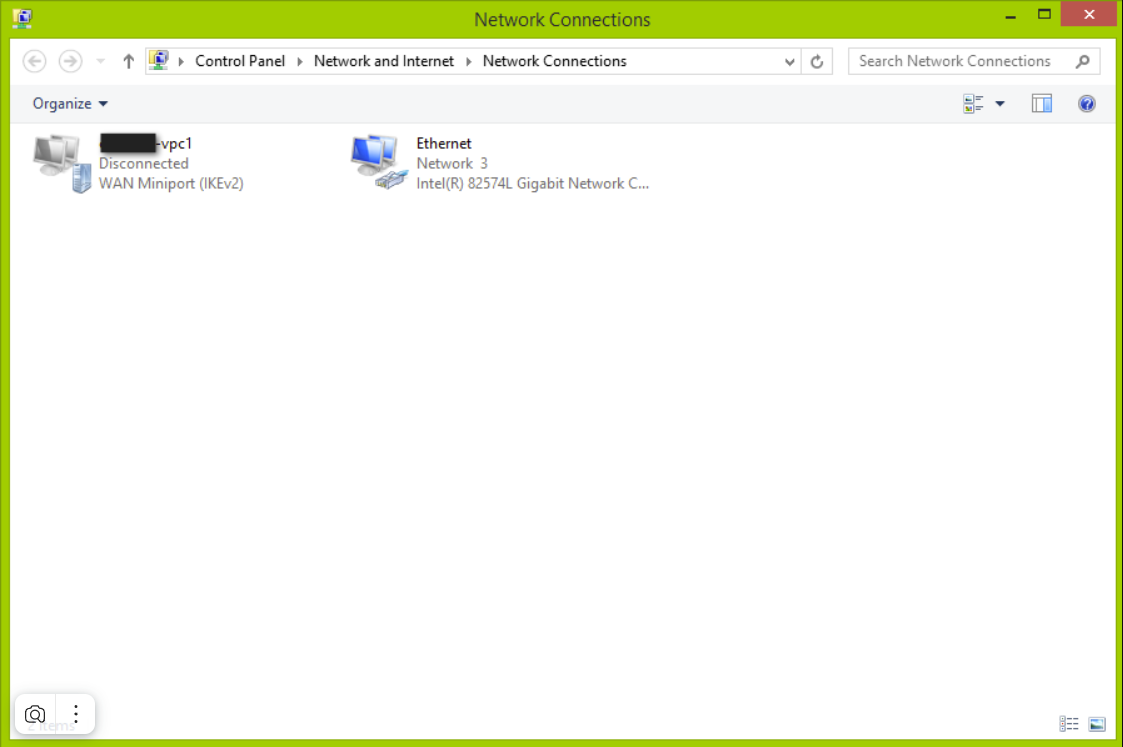
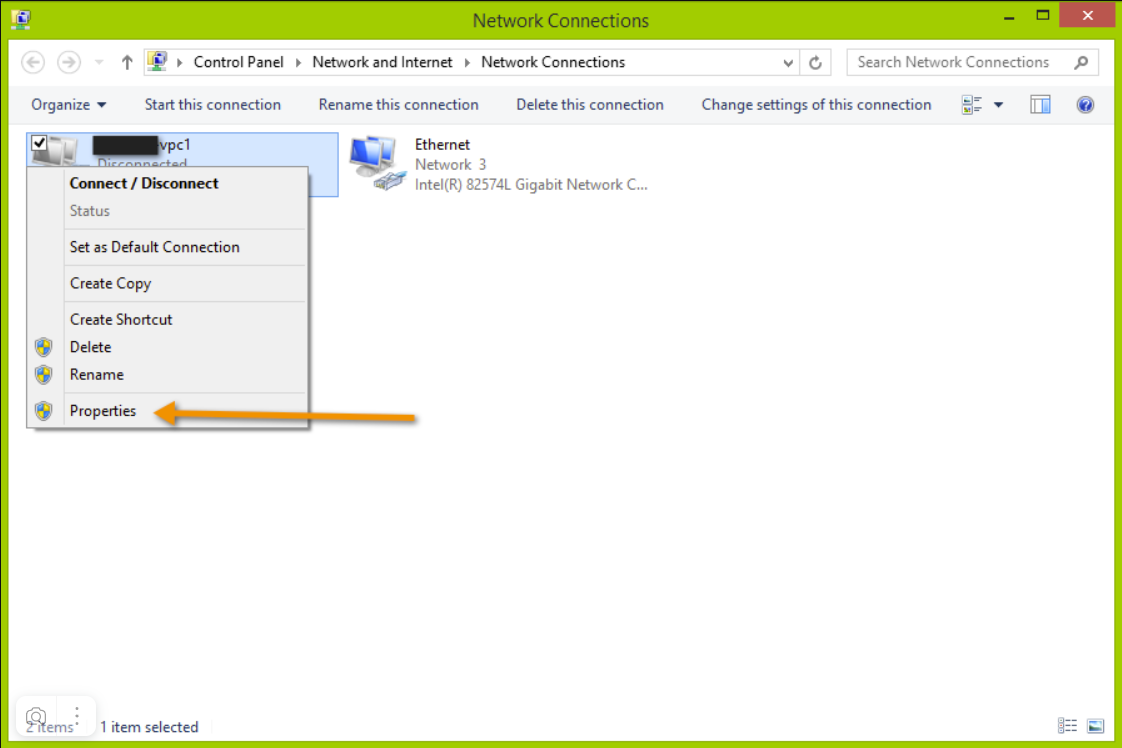
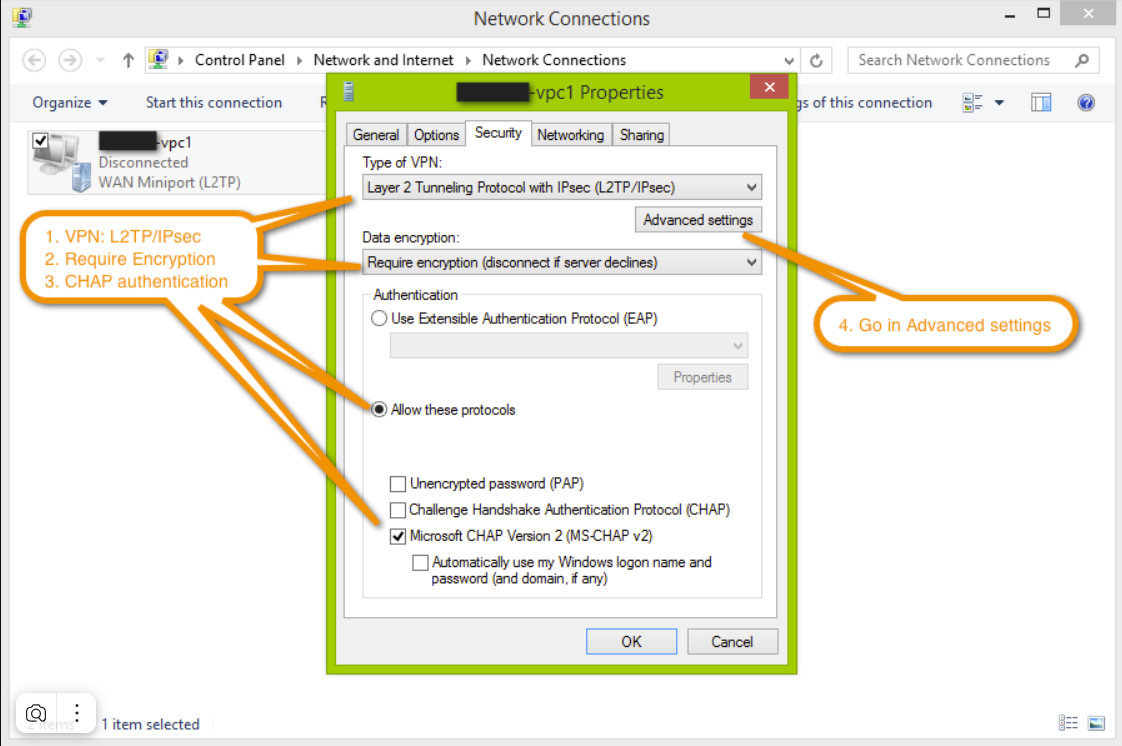
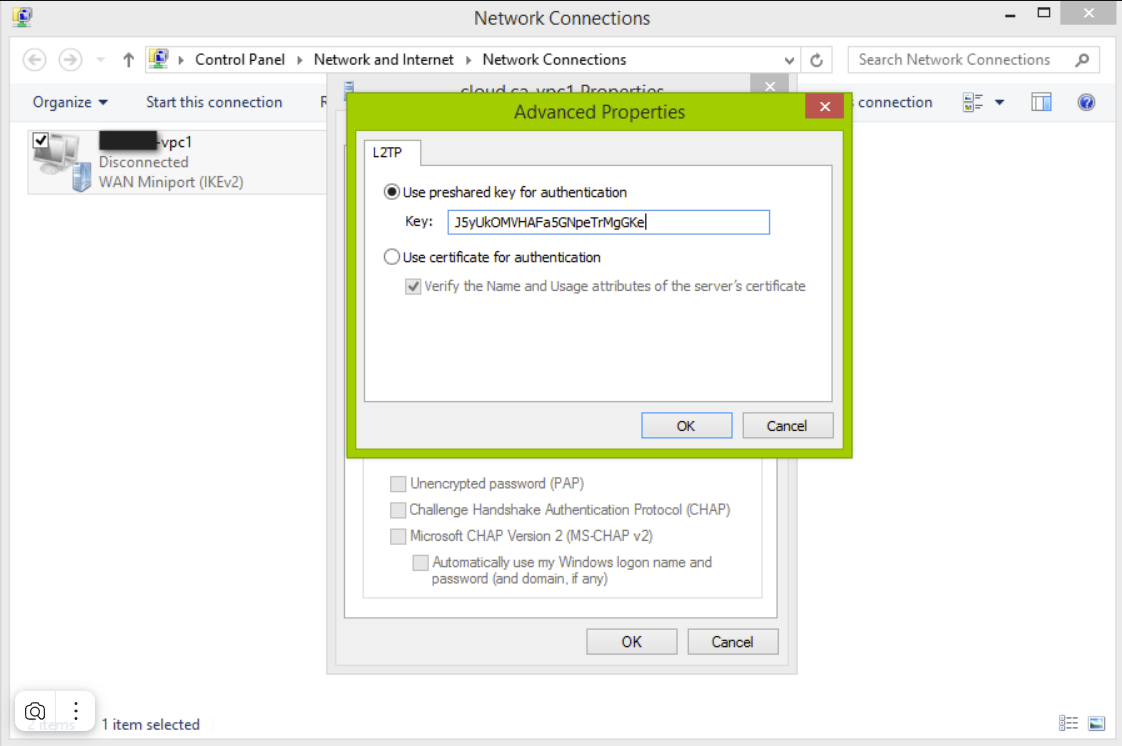
- Установка VPN-соединения
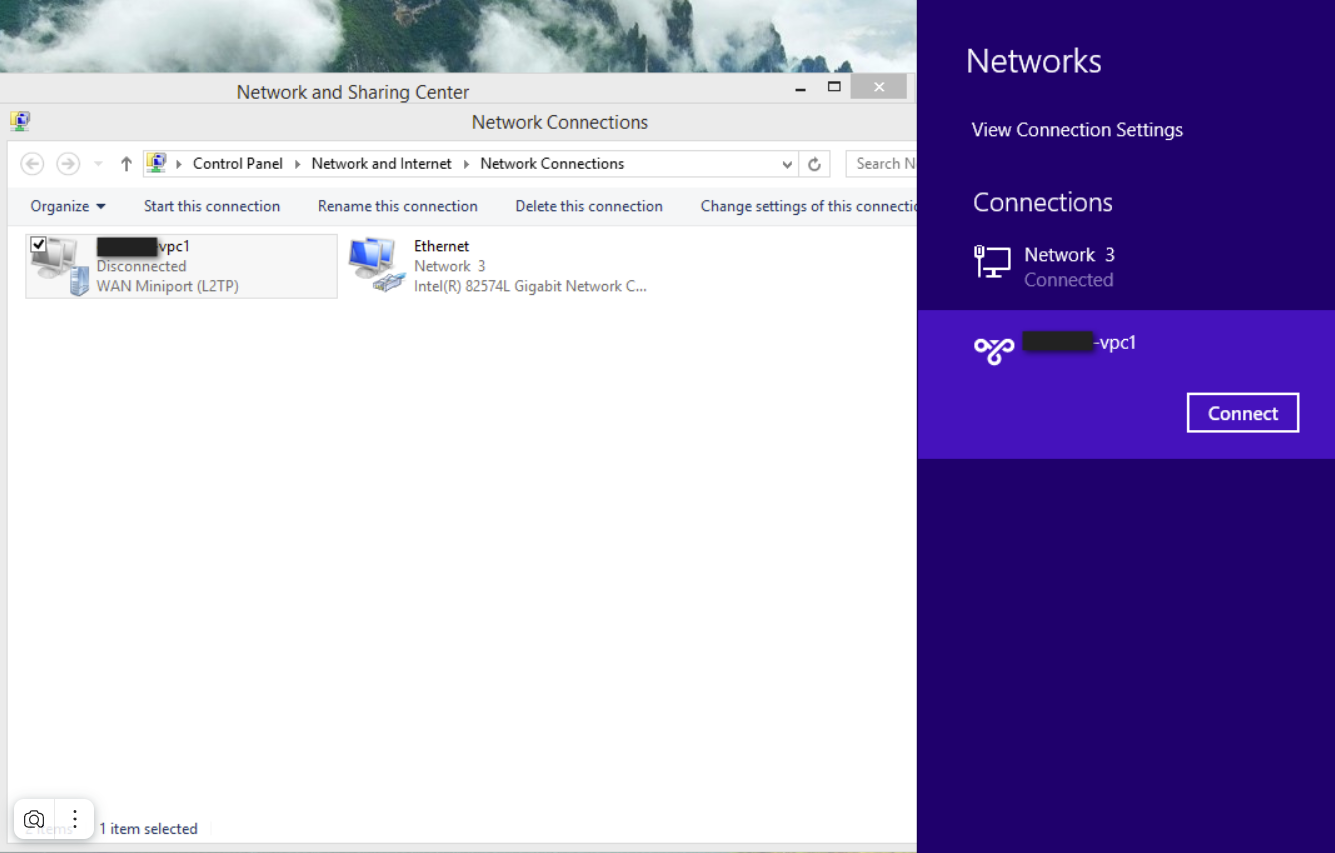
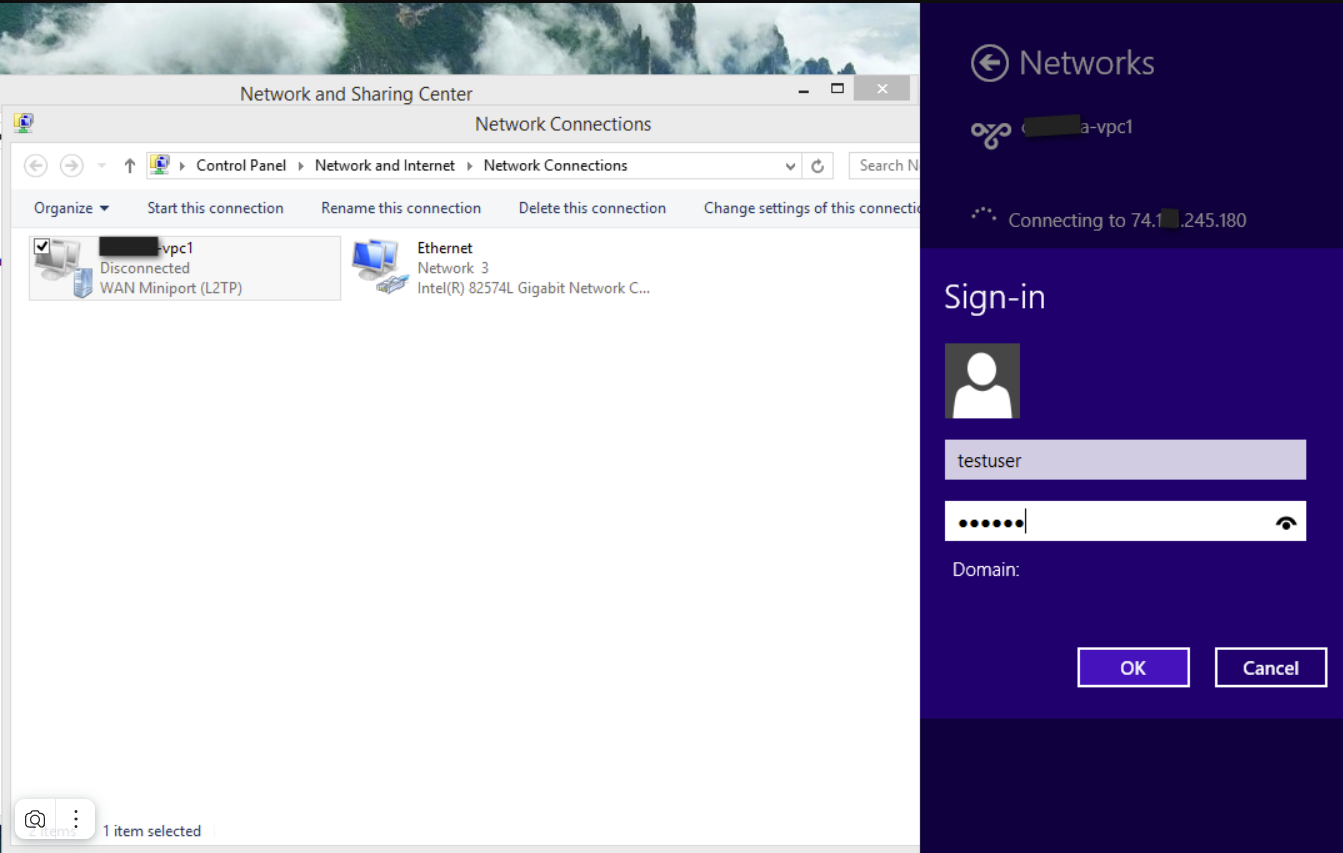
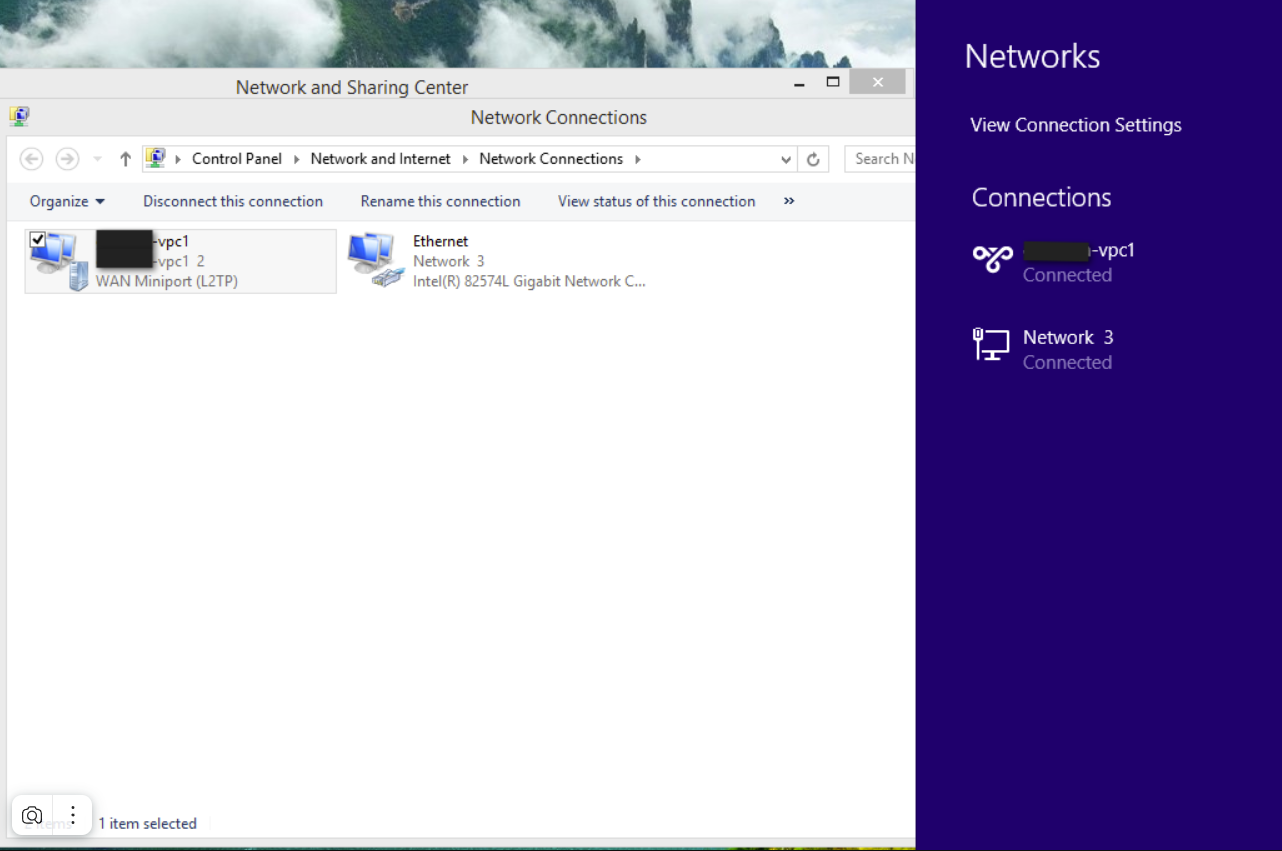
¶ 2. Site-to-site VPN (точка - точка IPSEC)
¶ Настройка подключения со стороны облака
Перед настройкой подключения у вас уже должна быть развёрнута VPC сеть. О VPC сетях и их развёртывании можно почитать в соответствующей статье нашей документации.
Для активации site-to-site подключения необходимо перейти в пункт "Network"(Сеть) - "Site-to-site VPN" и нажать кнопку "Add VPN gateway"(Добавить VPN шлюз).
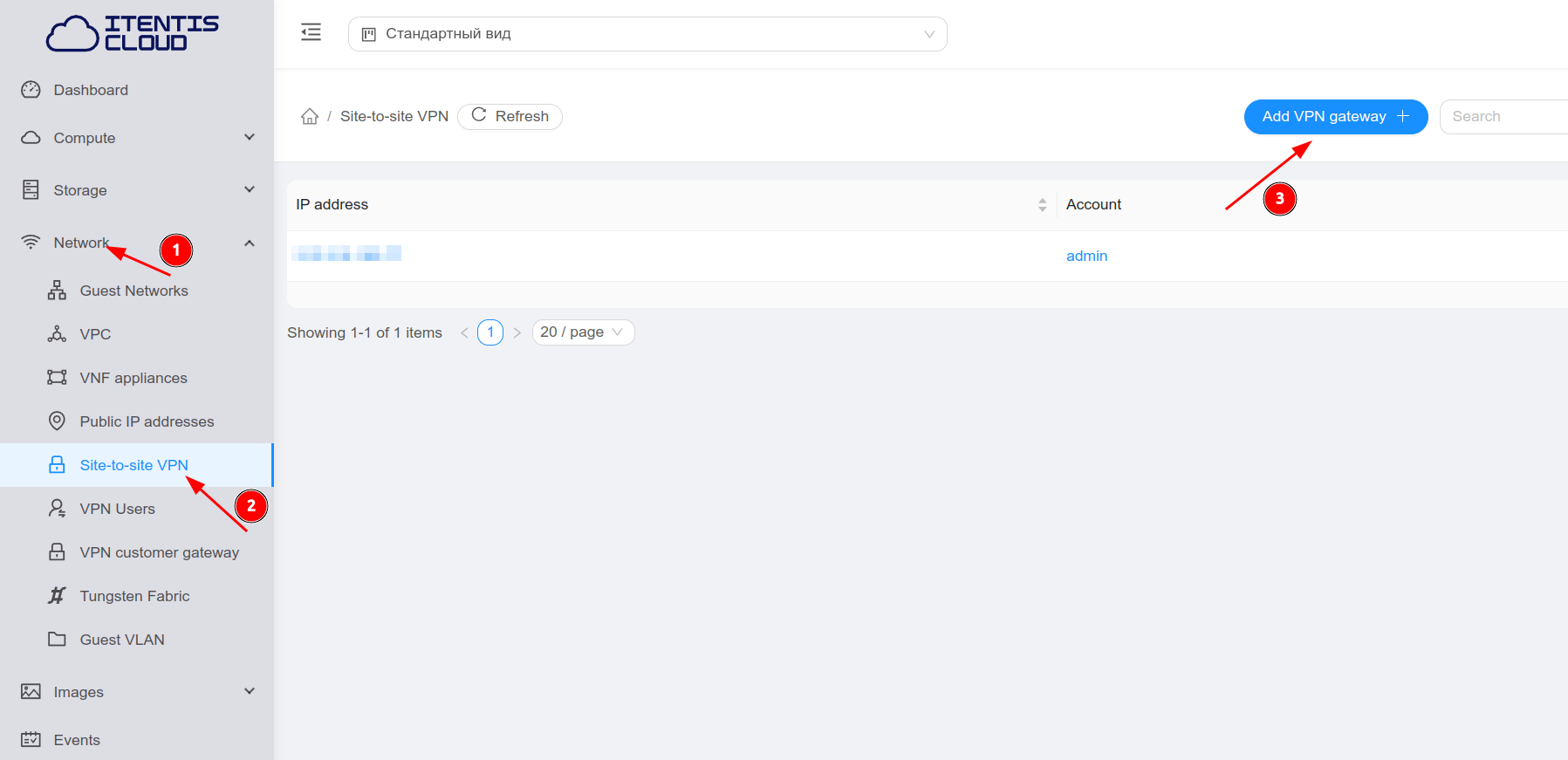
В появившемся окне, выберите вашу VPC и нажмите "OK". После окончания настройки соединения, необходимо ввести параметры подключения удалённого сервера. Для этого небходимо зарегистрировать его в системе.
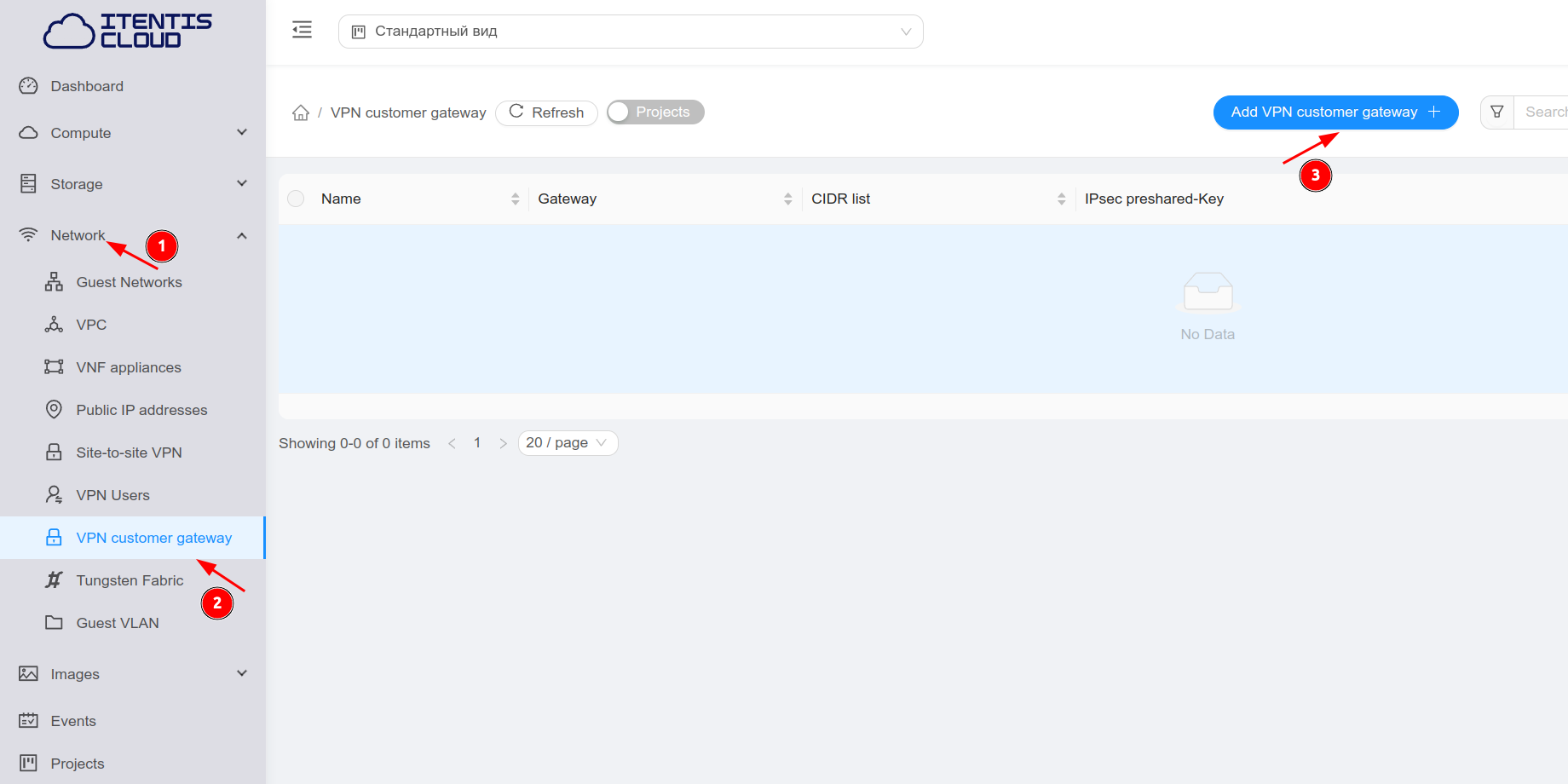
Перейдите в раздел "Network"(Сеть) - "VPN customer gateway"(VPN шлюз клиента) и нажмите на кнопку "Add VPN customer gateway"(Добавить VPN шлюз клиента).
Перед вами откроется окно, в котором необходимо указать все параметры IPSEC соединения вашего удалённого сервера
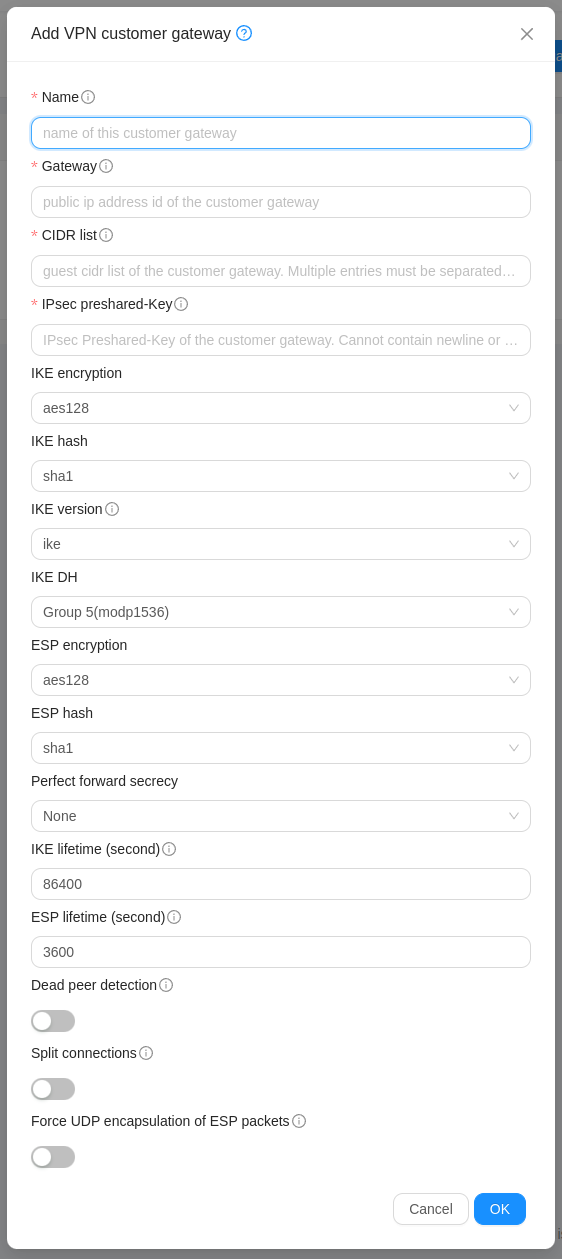
Сохраните введённые параметры нажав на "OK".
Далее необходимо перейти в пункт "Network"(Сеть) - "VPC" и выбрать вашу VPC сеть. В конфигурации VPC перейдите в пункт "VPN connection"(VPN подключение) - и нажмите на кнопку "Create site-to-site VPN connection"(Создать site-to-site VPN подключение).
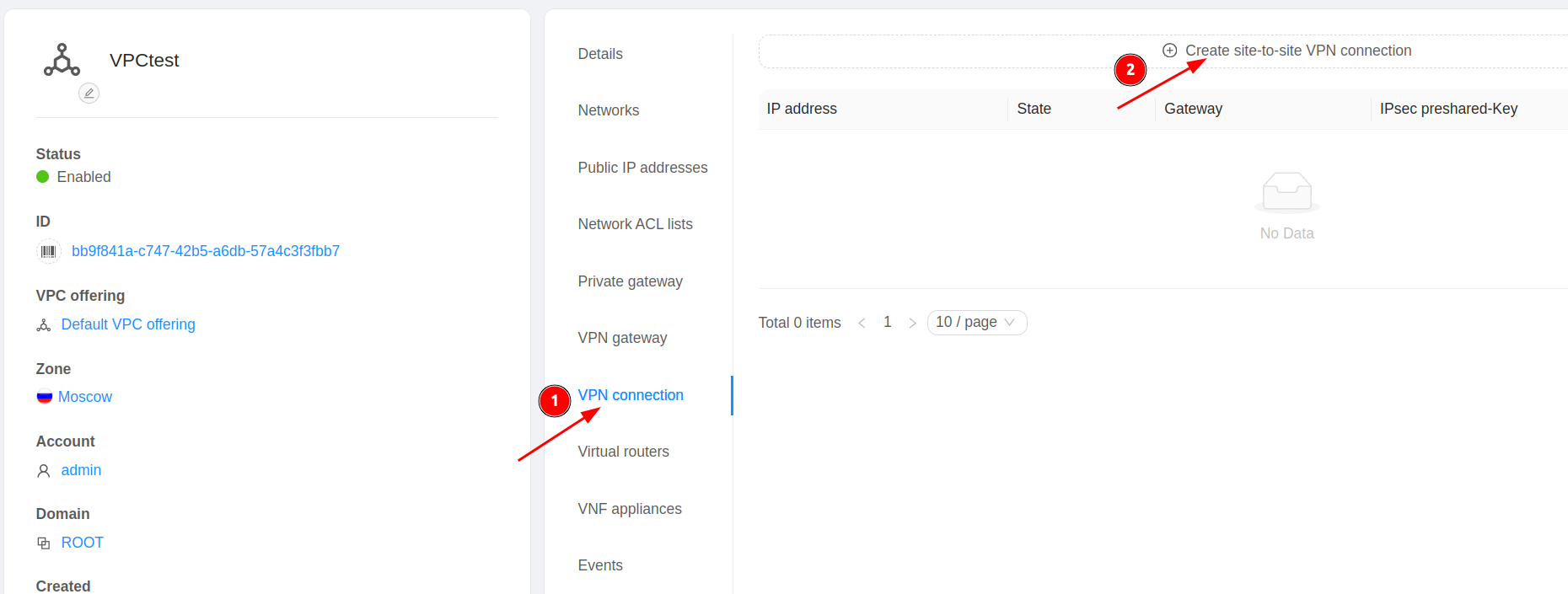
После чего, появится окно в котором необходимо выбрать ваш зарегистрированый удалённый шлюз с которым будет установленно соединение, а также выбрать в каком режиме будет работать VPN шлюз на стороне VPC.
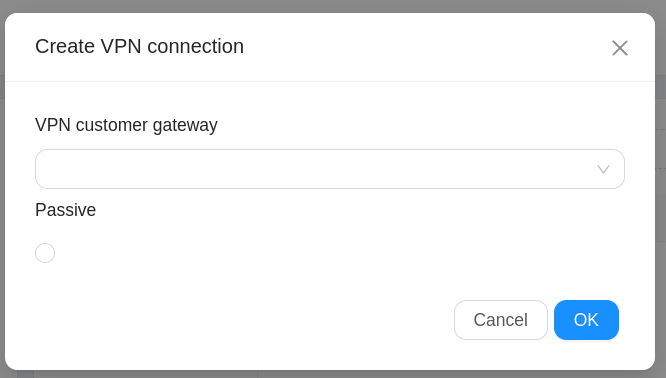
Если установить галочку в пункте Passive, режим работы шлюза VPC будет "пассивный", в противном случае "активным". Данный параметр определяет кто будет инициатором подключения, шлюз в VPC или удалённый шлюз. Настройте ваши шлюзы так, чтобы один из них работал в пассивном, а другой в активном режиме.
Нажмите "OK" и убедитесь что между шлюзами установленно подключение.
Более детально настройки данного вида подключения описаны в официальной документации Cloudstack, которая доступна по ссылке.
¶ Настройка удалённой стороны на примере StrongSWAN
В качестве удалённого шлюза могут выступать различные сервера и устройства, котороые поддерживают IPSEC.
Например, в качестве таких шлюзов могут быть такие устройства как - Cisco ASA, Cisco ISR, Juniper и другие. Настройка подобных типов соединений полностью зависит от того, какие имено алгоритмы и протоколы шифрования поддерживает то или иное устройство. Ниже, приведём пример конфигурации демона StrongSWAN, которыя является мультиплатформеной реализацией протокола IPSEC, и очень часто используется для настройки данного типа соединений в *nix подобных системах.
conn vpn-10.147.52.102
left=10.147.46.108
leftsubnet=10.1.0.0/16
leftnexthop=10.147.46.1
right=10.147.52.102
rightsubnet=10.2.0.0/16
type=tunnel
authby=secret
keyexchange=ike
ike=aes128-sha1-modp1536
ikelifetime=24h
esp=aes128-sha1
lifetime=1h
pfs=no
keyingtries=2
auto=start
forceencaps=no
где, left - адрес strongswan сервера, а leftsubnet подсеть за этим сервером. А right - это адрес VPC шлюза в облаке, и rightsubnet подсеть в облаке.