
¶ Язык интерфейса
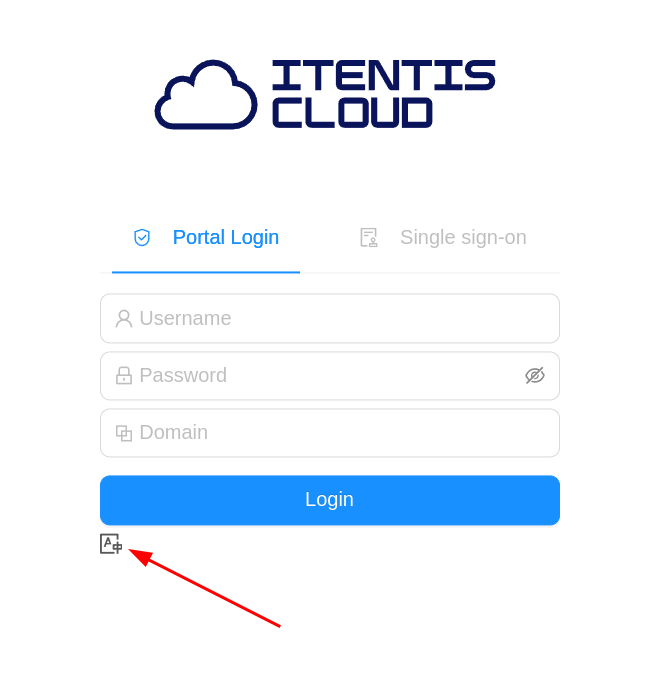
Мы рекомендуем вам использовать английскую или русскую локализацию. Мы активно следим и дополняем данные локализации. Вы также можете сменить локализацию непосредственно после входа в систему, как показано на рисунке ниже.

¶ Двухфакторная аутентификация
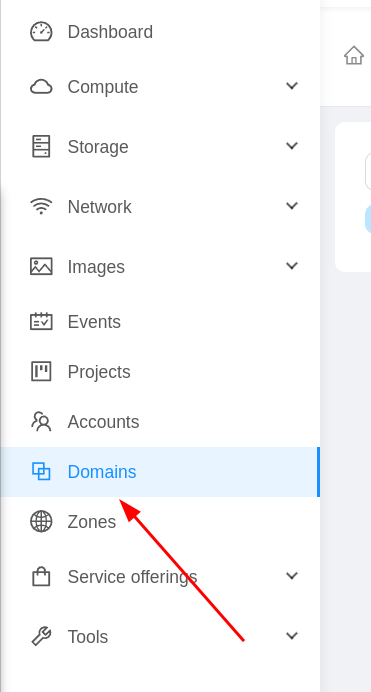
Далее перейдите в нукт "Settings"(Настройки), найдите параметр enable.user.2fa, нажмите на кнопку редактирования параметра и пропишите значение false, после чего сохраните изменения.
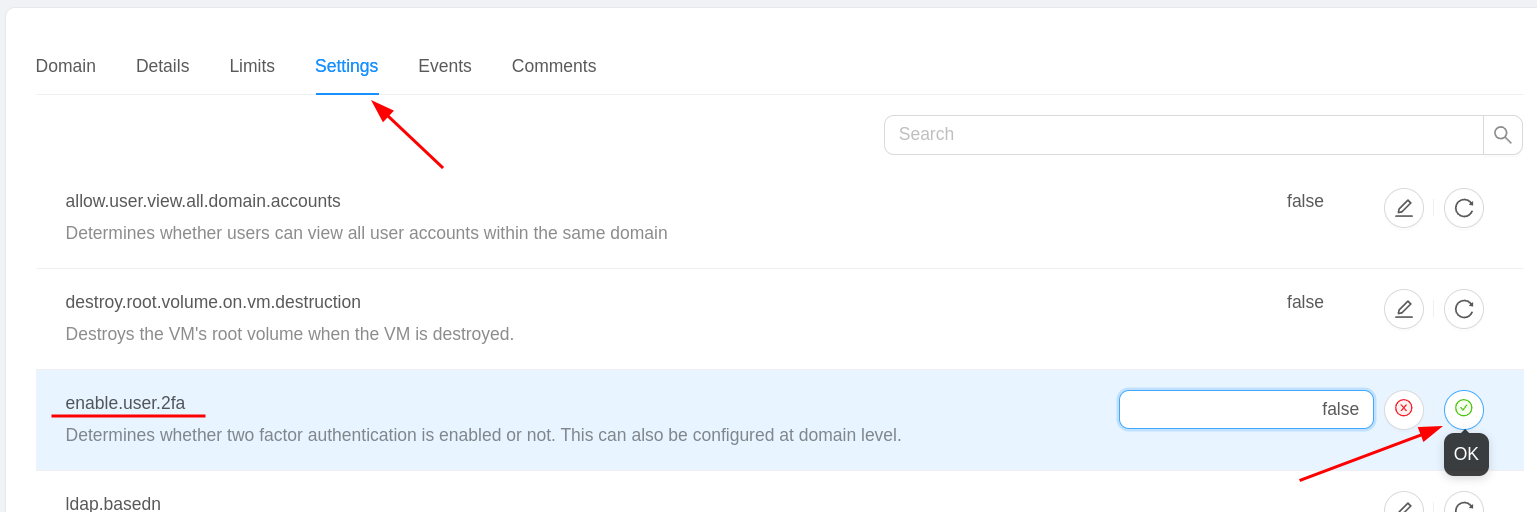
Вы всегда можете сбросить ваш пароль или OTP код, для этого необходимо перейти в настройки вашего профиля
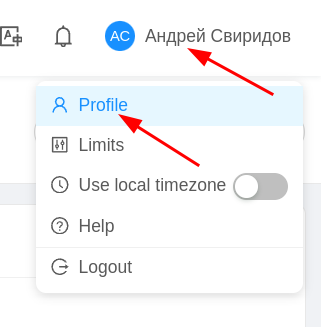
Далее, в левом верхнем углу, необходимо выбрать нужное вам действие.
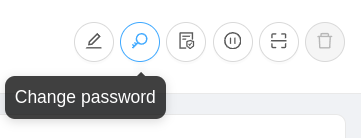 ИЛИ
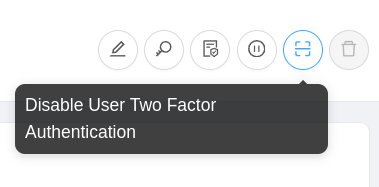
Обращаем ваше внимание на то, что сброс OTP осуществляется через включение, отключение данной опции, но при следующем входе вам необходимо будет перегистрировать ваш OTP. Если в вашем домене двухфакторная аутентификация включена принудительно, то после её отключения для учотной записи, она будет повторно включена при последующем входе в систему.
¶ Сеть
¶ Shared сети
Данный тип сети может использоваться для совместной работы нескольких учетных записей или доменов внутри платформы. На текущий момент создавать и конфигурировать данный тип сетей могут только администраторы нашей платформы, поэтому мы не будем подробно останавливаться на рассмотрении этого типа сети в данной статье. Если у вас возникает необходимость в данном типе сетей, обратитесь в нашу службу поддержки пользователей.
¶ L2 сети
Данный тип сети представляет собой обычную, изолированную сеть второго уровня без сетевого шлюза, IP адресация сети должна настраиваться пользователем непосредственно на узлах внутри сети. Сетевой шлюз в такой сети должен быть настроен вручную.
¶ Isolated сети
👍Рекомендовано
Данный тип сетей представляет собой изолированную сеть второго уровня. Адреса внутри данной сети выдаются автоматически по протоколу DHCP. Вы имеете возможность самостоятельно указать IP подсеть, либо зарезервировать определённый пул адресов из автоматической раздачи. За все сервисы внутри данных сетей, такие как маршрутизация, фаерволы, перенаправления портов и др., отвечается специальная виртуальная машина - виртуальный роутер. Данный роутер является частью архитектуры платформы. Она создаётся автоматически при создании изолированной сети. Вы можете управлять всеми сервисами вашей сети, которыми управляет данный роутер, через веб интерфейс.
Внимание!!!
По умолчанию, в сетях данного типа запрещён любой входящий и исходящий трафик, и для того чтобы к примеру заработал интернет внутри сети необходимо разрешить исходящий из сети трафик, при этом весь связанный, ответный трафик из интернета будет пропущен фаерволом.
Рассмотрим несколько примеров настройки сетевых правил в изолированной сети.
¶ Egress rules (Исходящие правила)
Для начала, предоставим всем виртуальным машинам внутри нашей сети, доступ в интернет. Для этого, после создания сети, перейдём в пункт меню "Network"(Сеть), затем выберем пункт "Guest Network"(Гостевые сети).
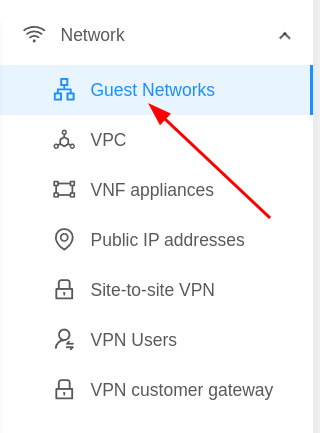
Перед нами откроется список созданных нами сетей, далее выбираем нужную нам сеть, и попадаем в настройки сети, где нам необходимо выбрать пункт "Egress rules"(Исходящие правила).
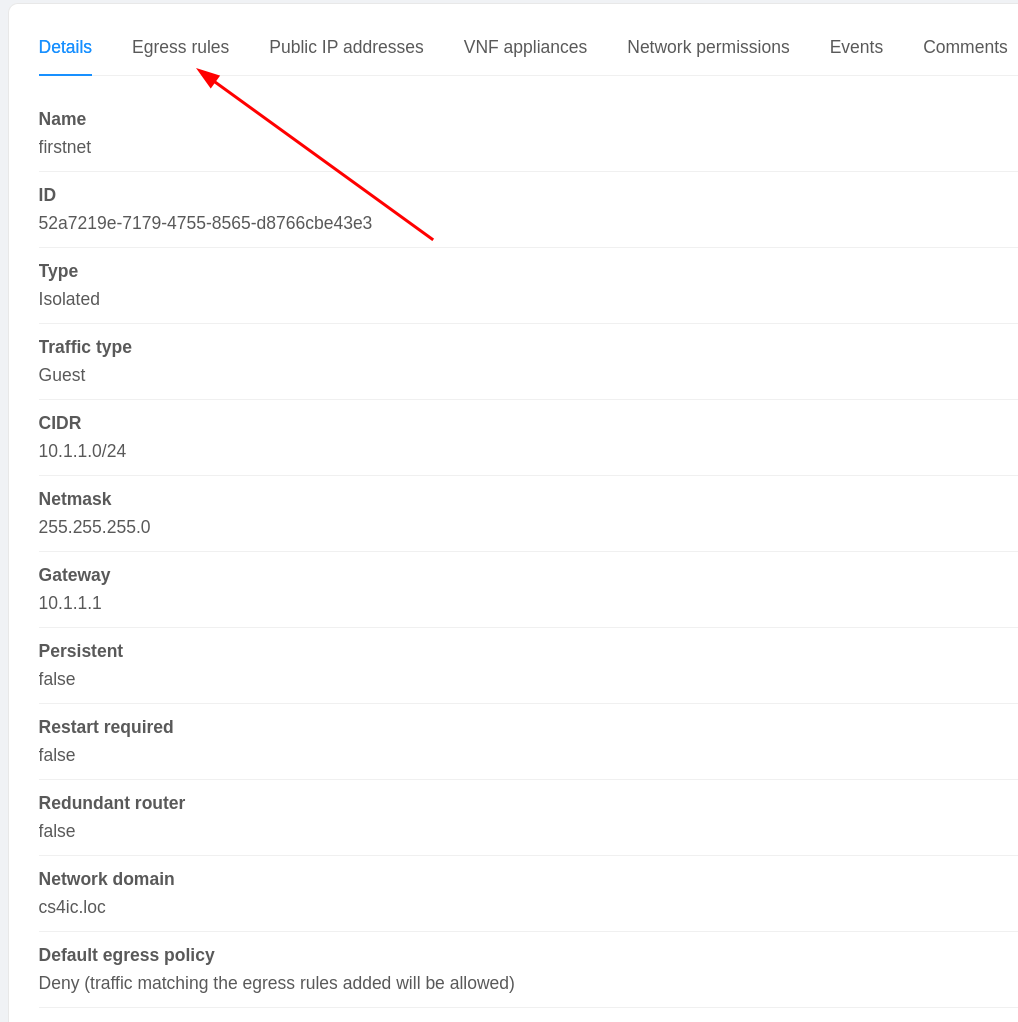
По умолчанию, весь трафик запрещён, все правила добавляемые в данном пункте разрешают трафик. Поэтому
в поле "Source CIDR"(CIDR источника), необходимо прописать нашу сеть, если вы не переопредиляли адресное пространсво сети при создании, ваша подсеть будет 10.1.1.0/24. Далее выбираем протокол, в нашем случае это All, и нажимаем кнопку "+Add"(+Добавить), после чего правило появится в списке, как на картинке ниже.
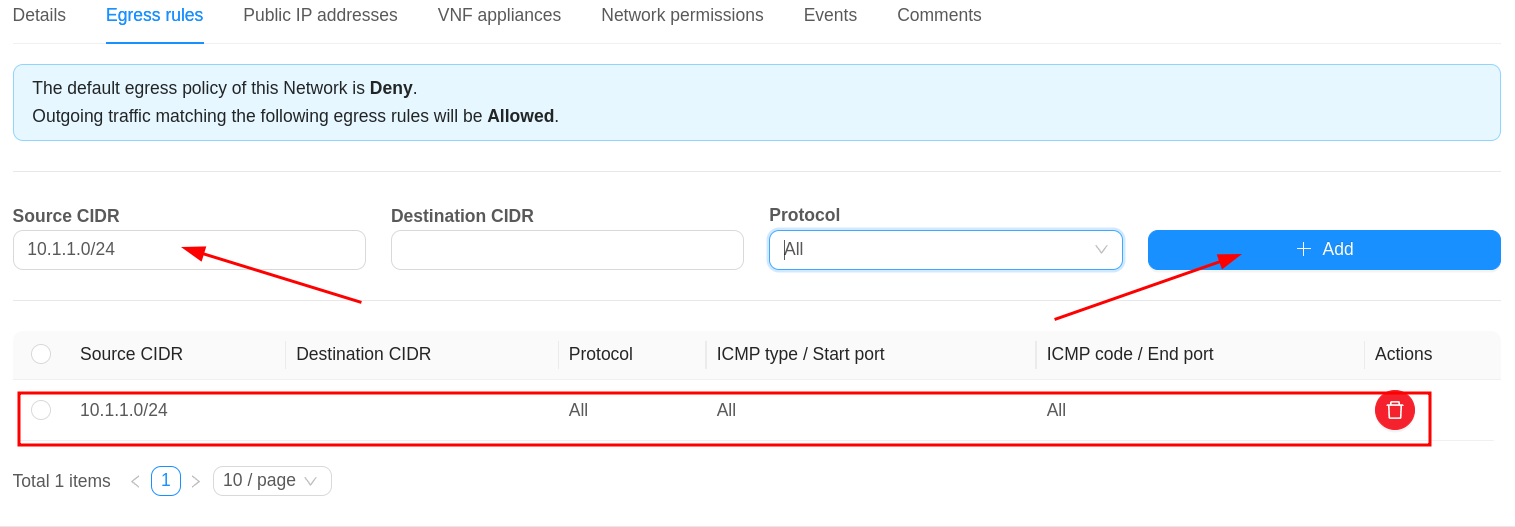
Теперь проверьте интернет на ваших виртуальных машинах внутри данной сети. Подобным образом вы можете настраивать любые исходящие правила для вашей сети.
¶ Доступ к ресурсам из вне. Port Forwarding (Перенаправление портов) и Firewall (Фаервол)
В следующем примере рассмотрим получение доступа к виртуальнм машинам из вне. В целом стоит отметить, что наша система предоставляет несколько вариантов доступа к виртуальным ресурсам из внешнего мира. В случае с изолированой сетью, в нашем распоряжении следующие варианты доступа. Первый вариант, это настроить VPN подключение. На данный момент наша система позволяет настроить два типа VPN подключений, это IPsec и L2TP. Также если вам необходимо использовать другой протокол VPN, вы можете создать свой собственный VPN шлюз. Более подробно о настройке VPN подключений читайте в статье "VPN подключения". А в данном примере речь пойдёт о более простом, втором варианте доступа - проброс портов. Для настройки пробросов нам необходимо перейти к публичному(белому) IP адресу назначеному нашей изолированной сети. Для этого нам необходимо перейти в меню в пунт "Network"(Сеть) - "Public IP addresses"(Публичные IP адреса), найти в таблице адресов интересующую нас сеть и кликнуть по назначеному IP адресу.
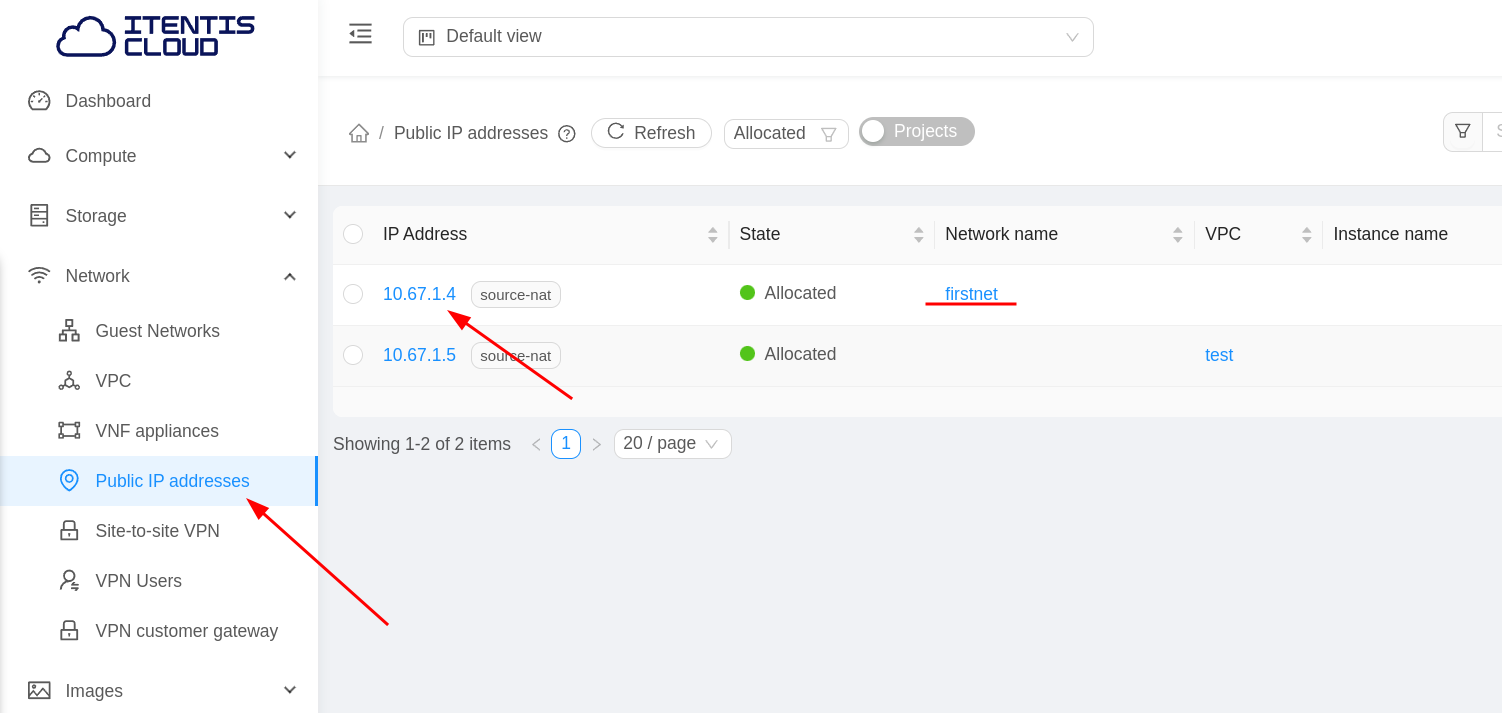
На открывшейся странице, мы можем настраивать VPN подключения, или балансировщики нагрузки, но в данном случае нас интересусуют вкладки "Port Forwarding"(Перенаправление портов) и "Firewall"(Фаервол).
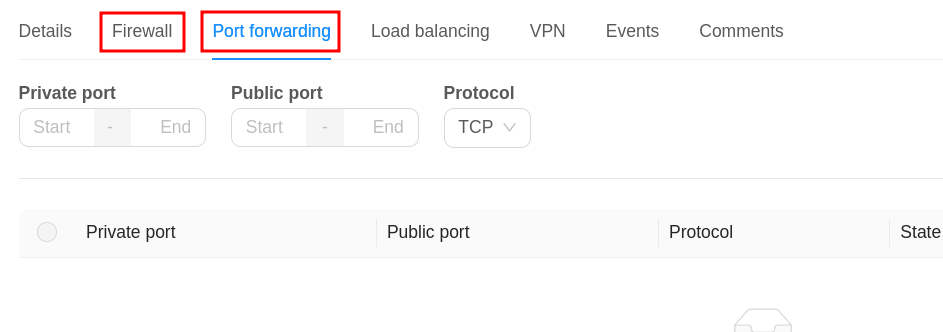
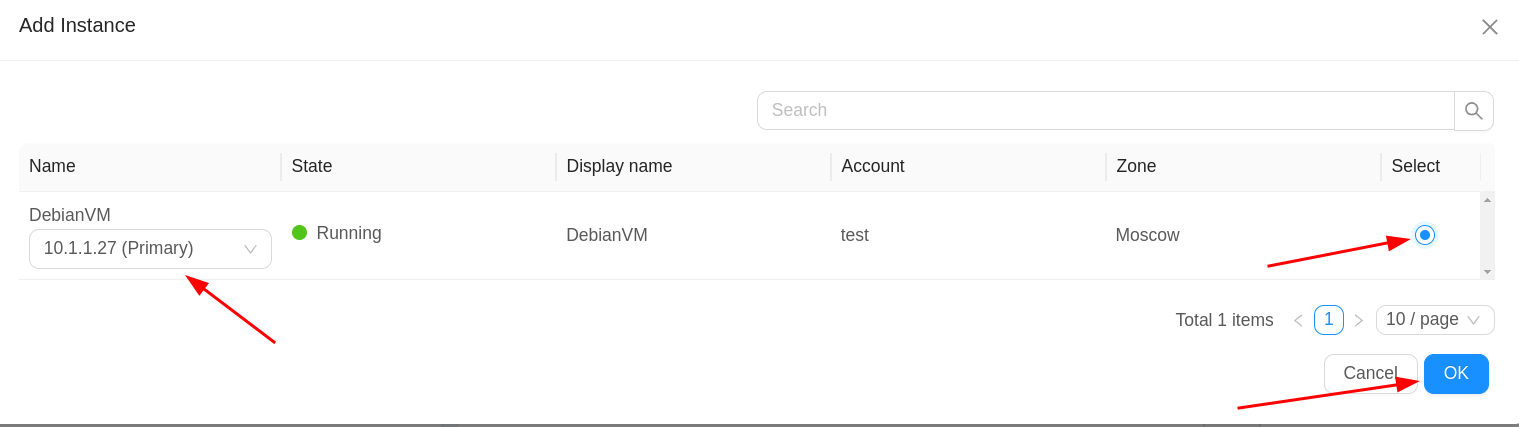
На вкладке "Port Forwarding"(Перенаправление портов) нам необходимо создать правило перенаправления, для этого заполним поля "Private port"(Приватный порт) и "Public port"(Публичный порт). Первый порт - это порт вашего хоста внутри сети, то есть порт на который будет производится перенаправление. Второй это - порт который будет открыт для приёма подключений на вашем публичном IP адресе. Выбираем протокол, после нажимаем на кнопку "Add"(Добавить) для того, что бы добавить целевую виртуальную машину, куда будем перенаправлять подключения. Сохраняем правило, должно получится как на рисунках ниже.

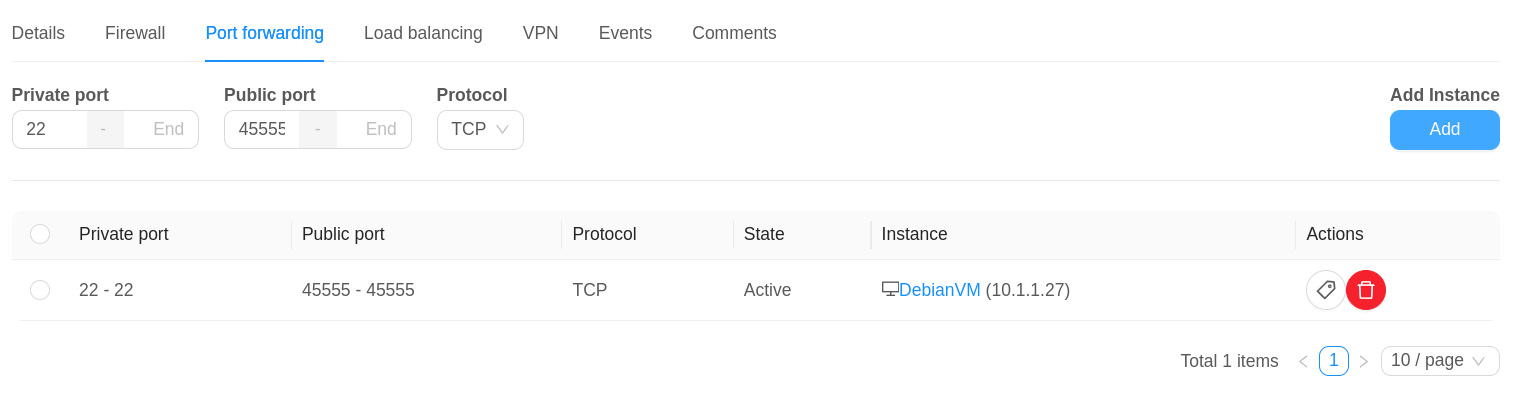
После настройки "Port Forwarding"(Перенаправление портов) необходимо также открыть соответствующий публичный порт в настройках Firewall (Фаервол) иначе проброс работать не будет.
В настройках Firewall (Фаервол) заполните поля следующим образом:
- Source CIDR (CIDR источника): Необходимо указать пул IP-адресов или конкретный IP-адрес (например, 192.168.1.50/32), чтобы разрешить доступ только для этого IP адреса.
- Start Port (Начальный порт): Укажите номер публичного порта, который вы задали в правиле Port Forwarding (Перенаправления портов).
- End Port (Последний порт диапазона): Указывается, если вы открываете диапазон портов. Если нужно открыть один порт, это поле можно оставить пустым(система автоматически подставит Start Port(Начальный порт)) или указать в нем тот же номер порта, что и в "Start Port"(Начальный порт).

Так же в "Firewall"(Фаервол) можно открыть диапозон портов, для этого укажите "Start port"(Начальный порт) и "End port"(Последний порт диапазона).

Описаными выше методами можно настраивать любые входящие и исходящия правила вашей изолированой сети а также настраивать перенаправление портов для доступа к внутренним ресурсам из вне.
¶ VPC
VPC - это модель виртуального частного облака, где вы можете самостоятельно собрать топологию вашей сети внутри вашего виртуального дата центра. При данном типе сети у вас есть возможность создавать свои изолированые подсети внутри вашего датацентра и контроливать доступ и маршрутизацию между ними. Как вы наверняка уже заметили, того же функционала можно добится создавая L2 сети и свои собственные шлюзы между такими сетями. Ключевым отличием VPC является то, что у вас нет необходимости настраивать шлюзы вручную. Вы можете в пару кликов создавать ваши приватные виртуальные маршрутизаторы внутри VPC, при этом все правила фаерволов и маршрутизации а также NAT, вы може настроить через наш веб интерфейс. Более подробно о работе и настройке VPC вы можете почитать в соответвующем разделе.
¶ Дополнительные "белые" IP и назначение IP конкретной ВМ
В случае необходимости вы можете заказать у нас выделеный пул "белых" IP адресов. Для этого вам необходимо обратится в службу нашей поддержки. Пул будет доступен внутри вашего виртуального дата центра в виде shared сети, к которой вы сможете подключать ваши виртуальные машины.
В случае если вам не нужен пул, а достаточно нескольких адресов. Вы можете подключить их самостоятельно, через web интерфейс. Для этого зайдите в меню Network(Сеть)-Guest networks(Гостевые сети). Выберите сеть в которую хотите добавить адрес, и перейдите на вкладку Public IP addresses(Публичные IP-адресса).
Далее нажмите на кнопку "Acquire new IP"(Получить новый IP)

Выберите IP адрес из списка доступных и нажмите ok
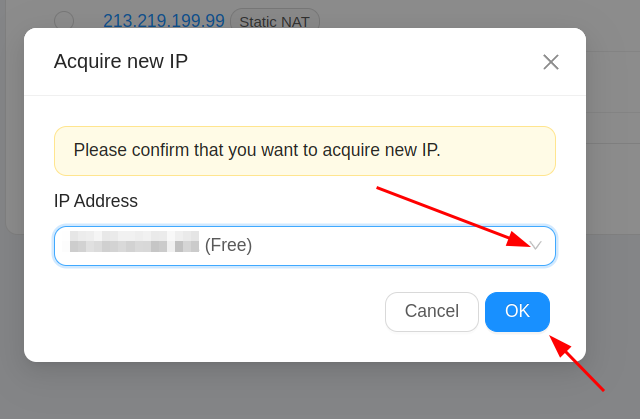
После чего данный IP появится в списке публичных адресов данной сети. Вы можете переназначить на него весь исходящий трафик из данной сети нажав на кнопку "Make source NAT"
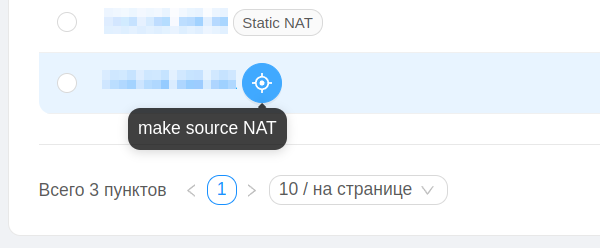
Либо настроить правила фаервола для этого IP или проброс портов, как было рассмотрено выше.
А можете назначить этот IP конкретной виртуальной машине. Для этого необходимо кликнуть на адресе, зайдя в меню конфигурации адреса, перейдите в правый верхний угол, и нажмите на иконку с названием "Enable Static NAT"(Активировать Static NAT).
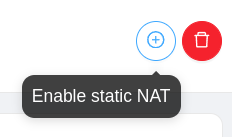
Далее выберите виртуальную машину к которой хотите привязать IP и нажмите ок.
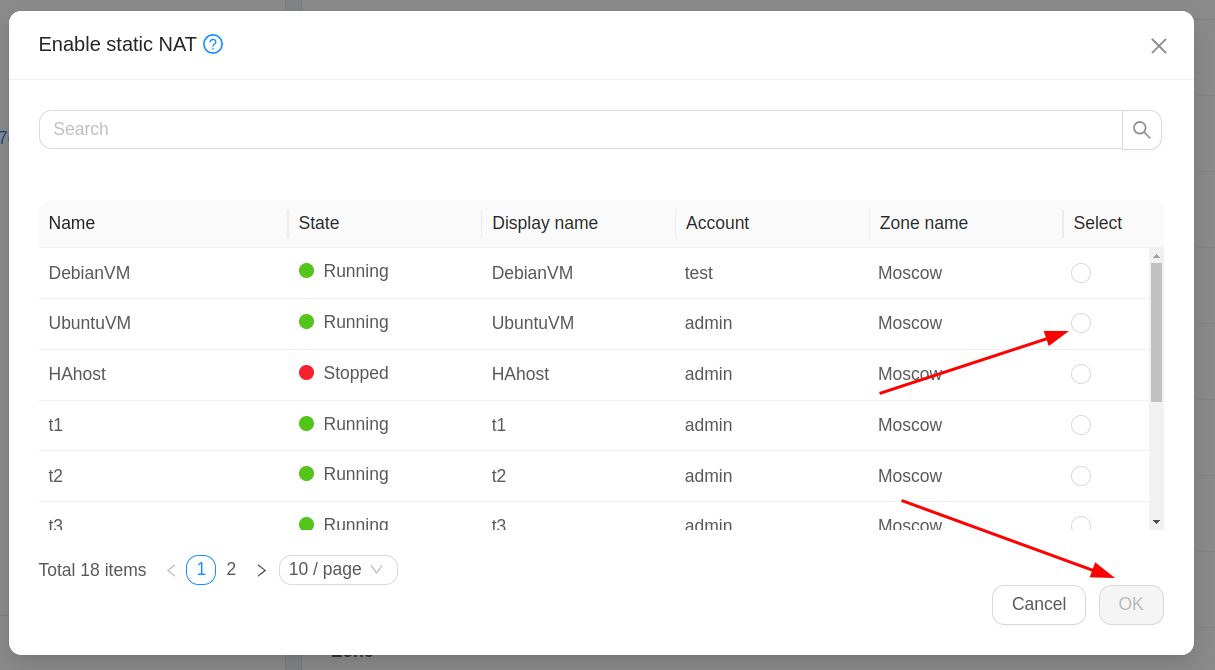
После этого весь исходящий трафик данной ВМ будет выходить через данный IP адрес, и весь входящий на этот адрес трафик будет перенаправлятся на данную ВМ.
¶ Хранилища
¶ Образы, шаблоны и ISO
Для развёртывания виртуальных машин в нашей системе вы можете использовать как заранее подготовленные нами шаблоны виртуальных машин, так и устанавливать системы вручную, с помощью ISO. Также вы можете создавать свои собственные шаблоны виртуальных машин, подробнее о создании собственных шаблонов читайте в соответсвующем разделе данной документации.
Все шаблоны и ISO внутри системы разделены на следующие категории, которые вы можете видеть в меню создания ВМ.
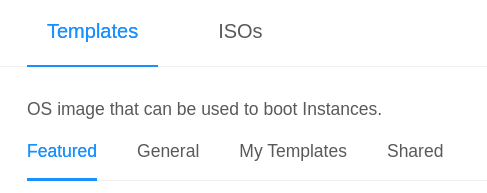
Обращаем ваше внимание на то, что практически все подготовленые нами образы систем включают поддержку автоматической генерации пароля, а также функцию его сброса. Из за чего виртуальные машины из этих образов, могут быть созданы только в сетях поддерживающих данную функцию (имеют системный виртуальный роутер). К таким сетям относятся Isolated и Shared сети. Для того чтобы создать виртуальную машину в L2 сети, в которой отключены все сервисы, необходимо развернуть систему вручную, либо сначала развернуть виртуальную машину в Isolated сети, а затем перевести её в L2 сеть (для *nix в сетях L2, в которых ip адреса будут назначаться вручную, необходимо отключить конфигурацию сети через cloud-init, для этого измените строку network: {} в network: {config: disabled}, последняя строка файла /etc/cloud/cloud.cfg).
Давайте рассмотрим что означает каждая из этих категорий.
- Featured (Специализированые) - это шаблоны, которые включают в себя предустановленные сервисы, например это может быть хранилище NextCloud, или почтовый сервер Zimbra, или же сервер телефонии FreePBX. В случае ISO это могут быть различные готовые эплаенсы или сборки.
- General (Основные) - это шаблоны и ISO, с чистыми операционными системами.
- My Templates/My ISO (Мои шаблоны/Мои ISO) - в данной категории отображаются шаблоны и ISO которые были загружены или созданы вами.
- Shared - В данной категории отображаюся шаблоны и ISO к которым ваб был предоставлен доступ другими пользователями вашего домена.
При использовании образов, рекомендуем вам обратить внимание на оставленные к ним коментарии. Их можно найти, слева, в информационном меню вашей виртуальной машины. Найти в меню название шаблона из которого развёрнута виртуальная машина, перейти в этот шаблон кликнув по названию, и уже в окне образа перейти на вкладку "Comments"(Комментарии). Либо просто воспользуйтесь нашей документацией, где через поиск вы можете найти информацию о интересующем вас образе, также, если речь идёт об образе *nix подобной системы, возможно найти ссылку на документацию в motd сообщении, которое выводится при подключении через консоль.
¶ Виртуальные машины
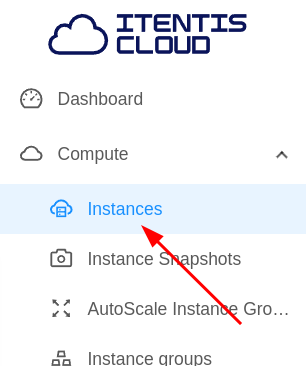
Затем нажмите на кнопку "Add Instance"(Добавить машины),

далее, следуйте инструкциям в открывшемся окне. Вам необходимо будет выбрать параметры вашей виртуальной машины и дать ей имя (если не задать имя оно будет сгенерировано автоматически). При создании вы можете выбрать размер виртуальной машины, или выставить размер вручную.
У каждой виртуальной машины может быть два типа дисков. Root disk(Корневой диск) - загрузочный диск с системой, и Data disk(Диск данных) - дополнительный диск для ваших данных.
Вы можете создавать виртуальные машины двумя способами.
Первый, это создание ВМ из специально подготовленного шаблона - рекомендованый метод.
Это самый быстрый способ, виртуальные машины созданные данным методом полностью интегрированы в систему. Логин к данным виртуальным машинам обычно указывается в названии шаблона, а пароль будет сгенерирован автоматически и появится в виде всплывающего сообщения по окончанию создания виртуальной машины. Также, если гостевой ОС является Linux, вы можете добавить в OC предварительно загруженный в систему ssh ключ, на этапе создания ВМ. Также, если пароль от гостевой ОС был утерян, вы можете изменить пароль из веб интерфейса системы. Для этого остановите виртуальную машину, и нажмите на кнопку "Reset password"(Сбросить пароль).

После чего, включите виртуальную машину и зайдите в гостевую ОС с новым паролем.
Обращаем ваше внимание на то, что если вы запускаете виртуальную машину из какого либо шаблона впервый раз, запуск может занимать время дольше обычного, потому как системе необходимо перенести шаблон из дополнительного хранилища в основное. Все последующие запуски из этого шаблона будут происходить без задержек.
Мы постоянно совершенствуем дополняем и обновляем данные шаблоны, и рекомендуем данный метод создания ВМ к использованию.
Второй метод это самостоятельная установка системы на вашу ВМ.
В данном случае вам необходимо закачать к себе в Secondary storage(дополнительное хранилище), свой установочный ISO и произвести установку системы самостоятельно, как вы бы это делали на локальном компьютере, также вы можете воспользоваться уже имеющимися в системе ISO.
Для корректной работы ВМ на которой гостевая ОС установлена в ручную, а также для наибольшей производительности такой ВМ, настоятельно рекомендуем вам настраивать параметры адаптера и дискового контроллера вашей ВМ в режим virtio. На Windows системах это требует установки отдельных драйверов не входящих в начальный состав драйверов данной ОС. А также необходимо установить Qemu-agent. В Linux системах обычно дополнительных действий не требуется. Более подробно об установке всех типов гостевых ОС в ручную можно узнать в специальном разделе.
¶ Бекапы
К сожалению, функция снимков ВМ целиком не поддерживается в нашей системе на текущий момент, но реализация этой функции ожидается в ближайшее время.
Требования к хранилищу для снимков
При планировании необходимого обьёма пространства Secondary storage (Дополнительное хранилище), которое используется для создания резервных копий (снимков) учитывайте следующие особенности, что под создание снимка резервируется полный объём диска. Это связано с тем, что система не располагает информацией о занятом пространстве в момент инициализации задачи. Не удаляются устаревщие снимки с хранилища до полного переноса нового снимка. Это требование обусловлено соображениями безопасности, чтобы исключить потерю данных в случае сбоя во время операции. Используйте формулу ниже для определения объема хранилища.
Формула расчёта необходимого пространства:
Требуемое пространство = Размер данных на диске × Количество копий + Полный размер диска
Рекомендация: Используйте эту формулу для базового расчёта, но всегда предусматривайте дополнительный запас, учитывая естественное увеличение объёма данных на дисках в процессе эксплуатации.
Вы можете делать снимки дисков не останавливая вашу ВМ. Для этого перейдите в меню вашей ВМ и в верхнем левом углу выбериле ярлык для создания снимка диска.
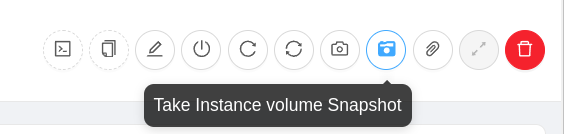
в появившемся диалоговом окне выберите диск, снимок которого вы хотите сделать,и дайте имя новому снимку,после чего нажмите на кнопку "OK". Далее начнётся создание снимка.
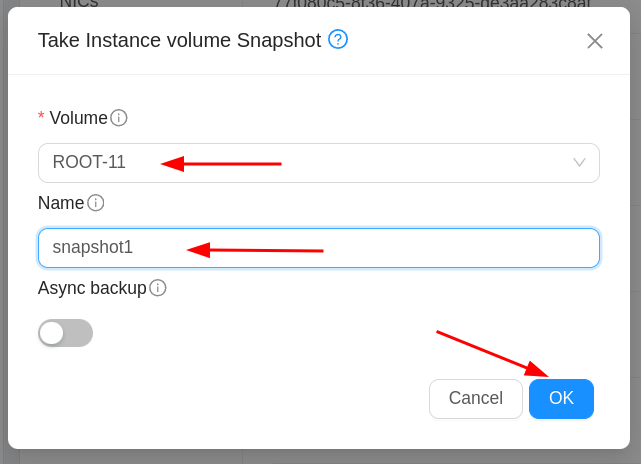
Если вы включите параметр "Async backup", то выполнение снимка будет продолжено в фоновом режиме.
Снимки, созданные вручную, не управляются заданиями по расписанию. Их жизненным циклом (включая удаление) необходимо управлять вручную.
Описанные выше действия, это процедура ручного копирования состояния виртуальной машины, а точнее состояния её дисков. Но для задач резервного копирования рекомендуется использовать функцию "Recurring Snapshots" (Повторяющиеся снимки). Эта опция позволяет вам настроть создание снимков согласно указаному вами расписанию на любой диск вашей ВМ. По сути данная опция позволяет нам делать "полные" бекапы виртуальных машин согласно расписанию. Для того чтобы настроить автоматические снимки, перейдите в меню конфигурации вашей виртуальной машины, а затем выберите пункт "Volumes"(Диски).
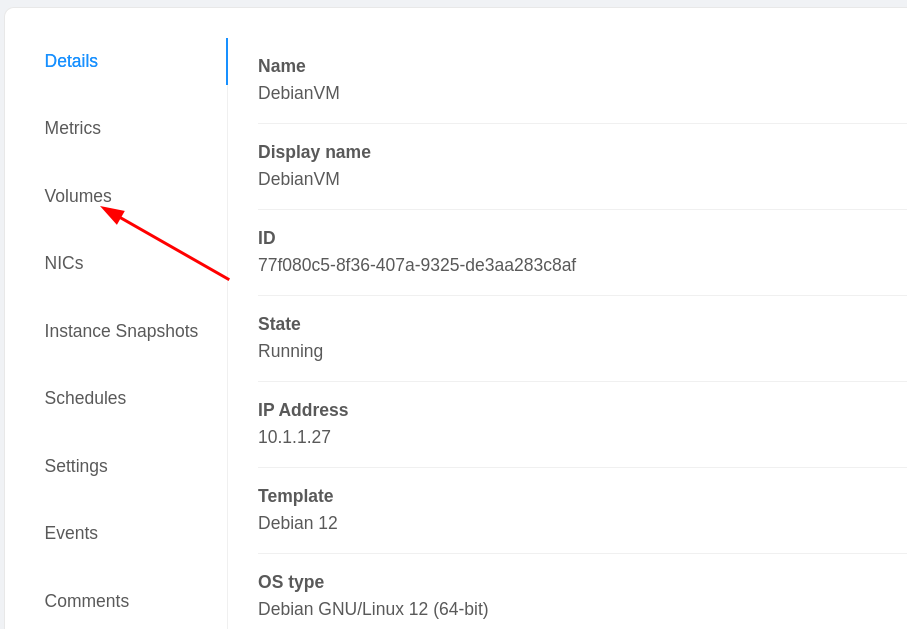
Затем выберите диск для которого хотите настроить бекап. Например в данном примере к виртуальной машине подключен всего один, системный диск - ROOT-11.

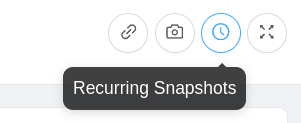
Перейдя в меню диска, нажмите по иконке автоматических снимков.
В открывшемся диалоговом окне нам необходимо указать параметры нашего задания по созданию снимков.
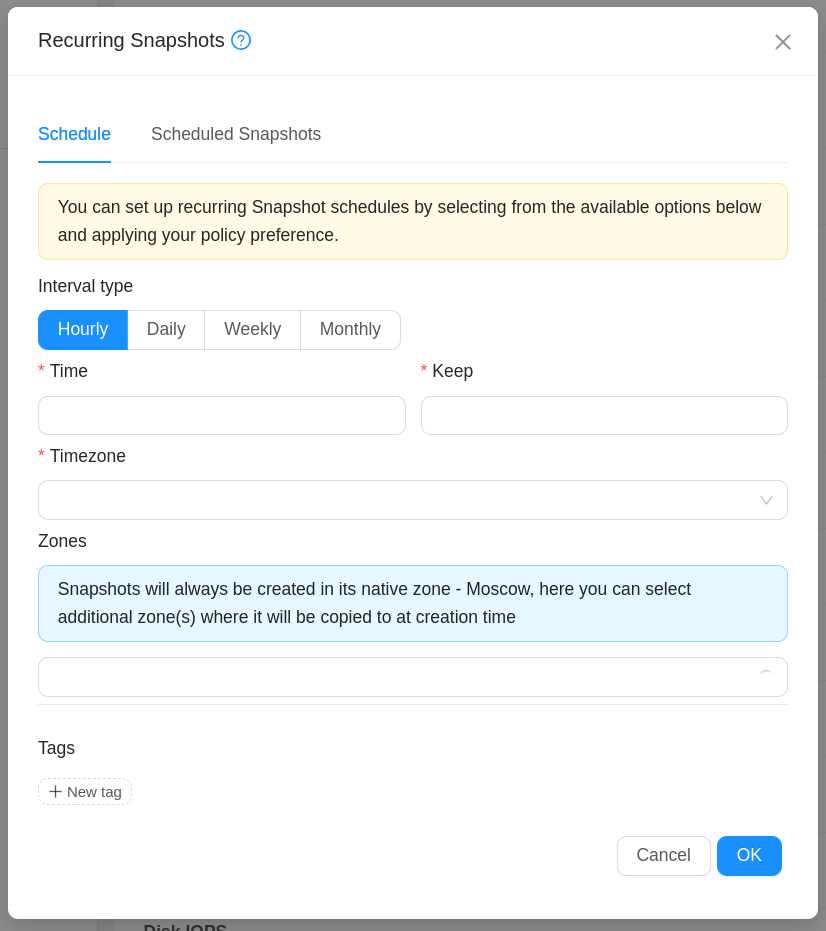
Далее вкратце пройдёмся по всем параметрам, и рассмотрим что они обозначают.
- Interval type - указывает на частоту выполнения снимков, раз в час, день, неделю, месяц.
- Time - время выполнения снимка.
- Keep - количество снимков которое подлежит хранению, например, если вы выполняете снимки раз в день, и данный параметр выставлен в значение 7, вы будете хранить недельный архив этого диска.
- Timezone - указывает на часовой пояс, относительно которого будет расчитано время указаное в Time.
- Zones - позволяет задать зону для дополнительной копии вашего снимка, по умолчанию снимок делается в свою домашнюю зону, в данном списке будут представлены все доступные вам зоны кроме той в которую снимок делается по умолчанию, данный параметр не обязательный.
На вкладке Scheduled Snspshots, вы можете просмотреть уже настроенные для данного диска задания.
Для того чтобы восстановить диск из снимка, небходимо вернуться в меню диска и в нижней части панели выбрать пункт "View Volume Snapshots"(Показать снимки).
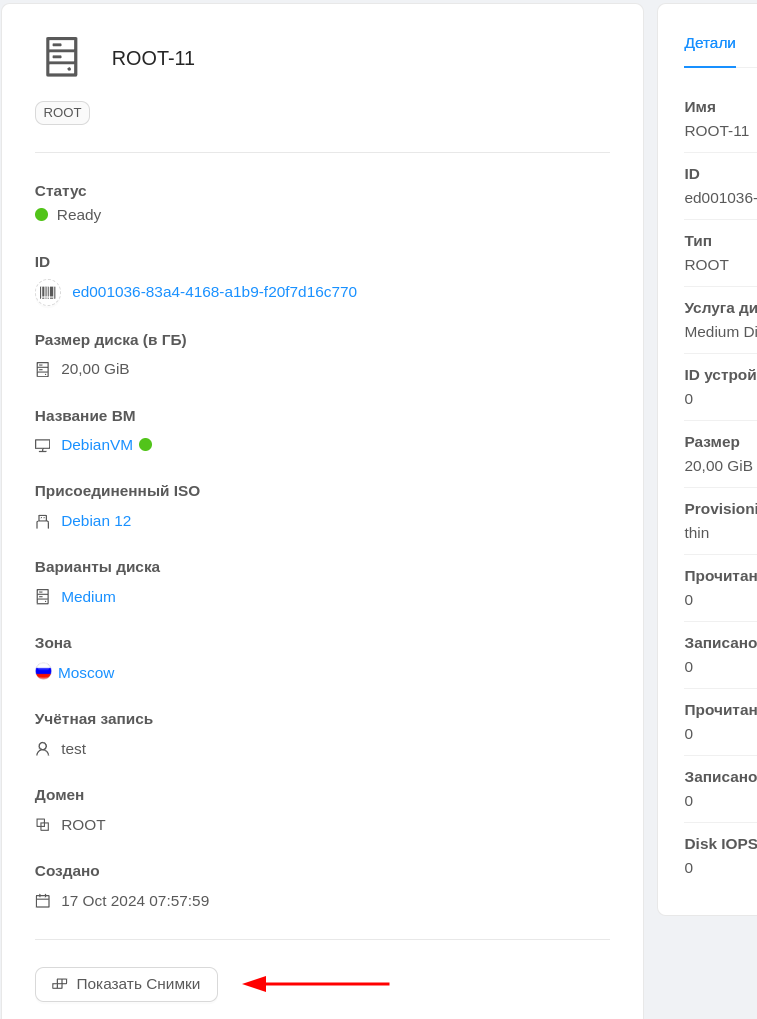
Далее, вы увидете перечень всех доступных снимков данного диска, найдите нужный вам снимок и войдите в его меню.
В открывшемся меню, в верхнем правом углу, выберите иконку "Revert to Snapshot"(Возврат к снимку). Перед восстановлением диска необходимо выключить вашу виртуальную машину.
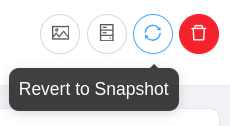
Также, в этом меню вы можете создать из диска шаблон или отдельный, новый диск, или удалить данный снимок нажав на соседние иконки.
Обращаем ваше внимание на то, что создание подобного типа резервных копий, как описано выше, не подходит для виртуальных машин, которые внутри гостевых ос используют приложения с высокой интенсивностью записи и чтения, а также использующих в своей работе кеш большого обьёма рабочих данных (например высоконагруженные сервера баз данных). В таких случаях при восстановлении может возникнуть ситуация инконсистентности данных. Для таких виртуальных машин рекомендуем использовать сторонние инструменты резервного копирования. Если вы не знакомы с подобными инструментами, обратитесь в службу нашей поддержки, мы попробуем подобрать подобное решение исходя из ваших задач.
¶ Особенности работы системы
¶ Проблемы с вводом при работе с виртуальной машиной через noVNC.
При использовании консоли noVNC для подключения к виртуальной машине возможны ситуации некоректной работы ввода. Это связано с тем, что некоторые комбинации горячих клавиш могут быть перехвачены вашей локальной операционной системой до их передачи в виртуальную машину. В результате возможно залипание служебных клавиш (например, Alt, Ctrl, Shift) внутри сессии виртуальной машины. В таком состоянии ввод может работать некорректно. Данное поведене характерно для дистрибутивов *nix.
Для восстановления корректной работы клавиатуры рекомендуется выполнить одно из следующих действий:
- переключиться между виртуальными терминалами (TTY) с помощью
Alt + ←илиAlt + →; - нажать
Ctrl+C; - нажать
Ctrl+G.
Также если в вашей операционной системе используется несколько раскладок, проблема может проявлятся если смена раскладки совпадает с какой либо комбинацией в локальной системе, в таком случае рекомендуем сменить комбинацию для раскладки, либо использовать обратный ввод. Например, если в гостевой системе в облаке для раскладки используется комбинация ALT + SHIFT можно зажимать её как SHIFT + ALT.
¶ Долгое обновление статуса виртуальной машины выключеной из гостевой ОС.
В связи с большим размером рабочих кластеров виртуализации, и большим количеством параметров подлежащих мониторингу, в системе применены специальные временные интервалы обновления статусов компонентов системы. Данная особеность может вызывать существенные задержки при обновлении статуса у виртуальных машин которые были выключены из гостевой системы. В результате, данные ВМ могут отображаться в интерфейсе как включённые на временном промежутке до 5 минут(чаще 1 - 1.5 минуты). Это по большей части завит от того в какой части цикла синхронизации была выключена ВМ. Если ожидание для вас не приемлимо, выможете ускорить обновление. Для этого необходимо продублировать выключение ВМ из веб интерфейса. При выполнении этой операции статус будет обновлен незамедлительно, и статус выртуальной машины перейдёт в "Остановлено".
¶ Выключение виртуальной машины с остановленым или отключеным Qemu-agent.
Практически у любой системы виртуализации имеется специальный инструментарий, который устанавливается в гостевую ОС. Данный инструментарий обеспечивает коректное управление, и мониторинг виртуальной машиной, а также часто содержит специальные драйверы для работы механизмов паравиртуализации. Например, у компании vmware такой интрументарий носит название vmtools. Основой нашей платформы виртуализации является гипервизор KVM. Подобный инструментарий в нашем случае носит название qemu-agent. Только с установленным внутри системы qemu-agent гарантируется коректная работа ВМ. Также рекомендуется устанавливать все драйверы входящие в состав пакета паравиртуализации qemu virtio, это обеспечит максимальную производительность ВМ. Подробнее об этом можно прочитать в специальном разделе (весь этот инструментарий установлен и поддерживается в подготовленных нами шаблонах ВМ). Тем не менее частыми являются случаи, когда необходимо выключить или перезагрузить виртуальную машину на которой в текущий момент отсутсвуют инструменты qemu. Например, это может произойти в момент установки новой операционной системы на ВМ в ручном режиме (из ISO). В таком случае система будет ждать истечения таймаутов ответа qemu агента, и выполнения последующих проверок. В таком случае время ожидания отключения или перезагрузки ВМ может достигать 5 минут. В таких случаях мы рекомендуем использовать принудительное выключение ВМ. Оно активируется включением опции "Force"(Принудительно) в диалоговом окне отключения ВМ.
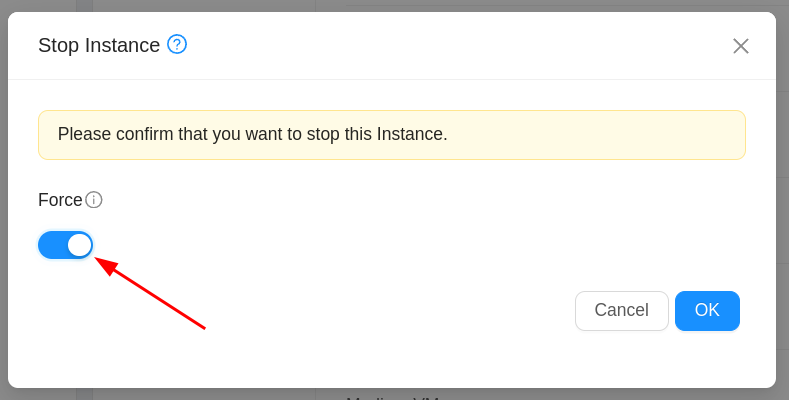
Если же вы уже успели нажать простое отключение ВМ, то в данном случае даже повтороное, принудительное отключение не поможет избежать таймаутов. Поскольку новое принудительное задание будет добавлено в очередь и не выполнится до окончания первого задания.
¶ Отображение доступных пользователю ресурсов в дашборде.
Выделенные в системе ресурсы регламентируются тремя категориями:
- Аккаунт
- Домен
- Проект
При создании аккаунта, ему будут назначены ресурсные лимиты по умолчанию. Но данные лимиты могут быть изменены администратором домена, который создаёт данный аккаунт. Данные ресурсы будут распределены между пользователями внутри этого аккаунта.
Ресурсы выделенные на домен, чаще всего, это полный обьём арендуемых вами ресурсов, распределяется на все аккаунты включенные в данный домен, либо на субдомены созданные внутри вашего основного домена. То есть, арендуя у нас инфраструктуру, вы получаете домен с выделеными ресурсами согласно арендуемому вами обьёму. Этот обьём ресурсов вы можете распределять внутри аккаунтов вашего домена, а также на субдомены и аккаунты внутри них.
Но особенностью в работе системы является то, что лимиты на аккаунт, на текущий момент никак не привязаны, к лимитам домена. И пользователю внутри домена могут быть выставлены лимиты превышающие лимиты домена. Именно эти лимиты и будут отображаться у пользователя в дашборде. Но при этом, система в любом случае сумирует все использованые в домене ресурсы и не даст пользователю возможности выйти за лимиты домена. В следствии чего может возникнуть ситуация, когда пользователь в дашборде видит доступные ему ресурсы, но при попытке создания виртуальной машины или диска или образа, получит сообщение об ошибке, в котором будет сказано о недоступности ресурсов внутри домена. Во избежание подобных ситуаций, просим с особым вниманием отнестись к распределению ресурсов внутри своих доменов.
Также, для избежания подобных ситуаций, вам может быть удобно использовать проекты. Проекты созданы для организации ресурсов и доступов между разными аккаунтами внутри одного домена. когда пользователь добавлен в проект, он может переключится на отображение интерфейса согласно его проекта. Для этого в верхней части интерфейса, пользователю необходимо найти поле, в виде выпадающего списка, в котором нужно выбрать отображение согласно своего проекта. По умолчанию, это поле выставлено в значение "Default view"(Стандартный вид). При переключении в вид конкретного проекта, стиль навигационной панели обретёт более тёмные тона, а количество доступных и использованых ресурсов, отобразится согласно текущему потреблению в данном проекте. Все ресурсы создаваемые в данном проекте, принадлежат проекту и не учитываются в лимитах пользователя, все ресурсы пользователя созданые вне проекта, учитываются только в лимитах пользователя. И оба эти типа ресурсов будут учтены в лимитах домена. Более детально о распределении ресурсов смотрите в соответсвующем разделе.